ترفندهایی برای چیدمان سازها در پروژه موسیقی

آرایش ساز در پروژه آهنگ آموزش تنظیم موسیقی آموزش موسیقی آهنگسازی حرفه‌ای استودیو ضبط موسیقی بالانس سازها در پروژه پروژه‌های موسیقی ترفندهای تنظیم موسیقی تکنیک‌های تنظیم سازها تنظیم حرفه‌ای آهنگ تنظیم حرفه‌ای استودیو تنظیم موزیک برای سبک‌های مختلف تولید موسیقی با کیفیت چیدمان سازها در پروژه موسیقی چیدمان لایه‌ها در آهنگسازی راهنمای تنظیم حرفه‌ای ساختاردهی موسیقی نکات تنظیم آهنگ نکات تنظیم برای استودیو هارمونی در آهنگسازی

یکی از مهم‌ترین مهارت‌هایی که هر آهنگساز یا تنظیم‌کننده باید یاد بگیرد، چیدمان صحیح سازها و لایه‌ها در پروژه موسیقی است. حتی بهترین ملودی‌ها هم اگر بدون نظم در کنار هم قرار بگیرند، شلوغ و غیرحرفه‌ای به نظر می‌رسند. در این مقاله، چند تکنیک و ترفند مهم برای چیدمان سازها در پروژه را بررسی می‌کنیم تا موسیقی شما وضوح، تعادل و جذابیت بیشتری پیدا کند.


🎵 ۱. تعیین نقش هر ساز در پروژه

قبل از شروع تنظیم، باید بدانید هر ساز چه نقشی دارد:

  • بیس: ایجاد عمق و حس قدرت در کار
  • درامز: کنترل ریتم و انرژی موزیک
  • ملودی اصلی: مهم‌ترین خط موسیقی که شنونده به خاطر می‌سپارد
  • هارمونی و پدها: پر کردن فضا و ساختن حس و حال
  • افکت‌ها و صداهای ترنزیشن: ایجاد جذابیت و اتصال بخش‌های مختلف

با تعیین نقش هر ساز، از شلوغ شدن پروژه جلوگیری می‌کنید.


🎛️ ۲. تقسیم‌بندی فرکانسی لایه‌ها

یکی از اصول طلایی میکس و تنظیم این است که هر ساز باید جایگاه فرکانسی مشخصی داشته باشد. برای این کار:

  • فرکانس‌های پایین‌تر (زیر 150 هرتز) را برای بیس و کیک خالی نگه دارید.
  • فرکانس‌های میانی (200 تا 2000 هرتز) بیشتر برای ملودی و وکال استفاده می‌شوند.
  • صداهای بالاتر (5 تا 10 کیلوهرتز) مخصوص جزئیات مثل های‌هت یا افکت‌ها هستند.

تقسیم‌بندی صحیح باعث می‌شود صداها روی هم نیفتند.


🎚️ ۳. پنینگ برای فضای استریو

چیدمان در فضای استریو بسیار مهم است. از پنینگ (Pan) استفاده کنید تا سازها را در فضای چپ و راست پخش کنید:

  • سازهای اصلی مثل وکال و بیس معمولاً در مرکز قرار می‌گیرند.
  • سازهای ریتمیک مثل گیتار آکوستیک یا پرکاشن را می‌توانید کمی به چپ یا راست متمایل کنید.
  • استفاده از پنینگ باعث ایجاد حس عمق و وسعت در کار می‌شود.

🎼 ۴. لایه‌بندی هوشمندانه

گاهی لازم است از چند ساز مشابه برای ایجاد بافت صوتی استفاده کنید. این تکنیک لایه‌بندی (Layering) نام دارد:

  • ترکیب چند صدا با جنس‌های مختلف باعث پرتر شدن موزیک می‌شود.
  • دقت کنید که هر لایه جایگاه مشخصی داشته باشد تا صدای کار شلوغ نشود.

🎹 ۵. استفاده از سازهای مکمل

در انتخاب سازها سعی کنید به تفاوت رنگ صوتی توجه کنید:

  • مثلاً گیتار الکتریک و پیانو با هم تضاد جالبی ایجاد می‌کنند.
  • استفاده از سازهای زنده کنار سینت‌ها در سبک‌های تلفیقی حس طبیعی‌تری می‌دهد.

🎧 ۶. سادگی در چیدمان

بسیاری از آهنگسازان تازه‌کار سعی می‌کنند تعداد زیادی ساز در پروژه بگذارند، اما نتیجه شلوغ و بی‌نظم می‌شود. گاهی سادگی بهترین انتخاب است.

  • هر بخش آهنگ باید فقط یک نقش اصلی داشته باشد.
  • سازهای اضافه که حس خاصی نمی‌دهند را حذف کنید.

🎤 ۷. تست موزیک در شرایط مختلف

در نهایت، برای اطمینان از تعادل چیدمان، موزیک خود را در سیستم‌های صوتی مختلف (هدفون، اسپیکر، ماشین) گوش کنید. این کار کمک می‌کند متوجه شوید آیا صدای سازها در هر محیطی واضح و جذاب است یا نه.


✨ جمع‌بندی

چیدمان صحیح سازها در پروژه موسیقی، کلید موفقیت در تنظیم حرفه‌ای است. با تعیین نقش هر ساز، تقسیم‌بندی فرکانسی، پنینگ مناسب، لایه‌بندی هوشمندانه و توجه به سادگی، می‌توانید موسیقی‌ای خلق کنید که شنونده را از ابتدا تا انتها جذب کند.

آموزش Waves X-Click | حذف صدای کلیک و نویز لحظه‌ای

Audio Restoration Noise Removal Restoration Restoration Plugin Waves Bundle Waves Plugins Waves X-Click X-Crackle X-FDBK X-Hum X-Noise آموزش X-Click بازسازی فایل صوتی پلاگین Waves پلاگین حذف نویز ترمیم صدا حذف کلیک حذف نویز دیجیتال مسترینگ حرفه‌ای مهندسی صدا نویزگیری صدا

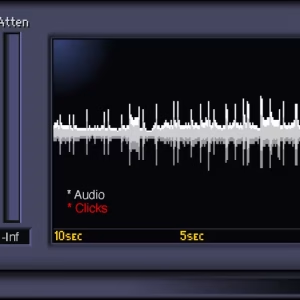
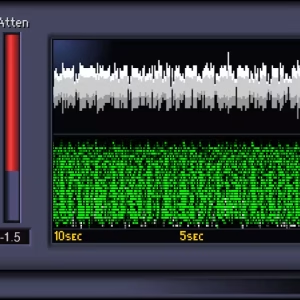
پلاگین Waves X-Click یکی از ابزارهای کاربردی در مجموعه Restoration است که برای حذف نویزهای لحظه‌ای مانند کلیک‌ها و پاپ‌های دیجیتال یا آنالوگ استفاده می‌شود. این نویزها معمولاً هنگام ضبط از صفحات گرامافون، تبدیل فایل‌های قدیمی، یا مشکلات در رکورد دیجیتال به‌وجود می‌آیند. X-Click به شما کمک می‌کند این صداها را بدون آسیب به جزئیات اصلی فایل حذف کنید.


🔹 کاربردهای X-Click:

  • حذف صداهای کلیک (Click & Pop) از فایل‌های صوتی قدیمی و ضبط‌های وینیل.
  • ترمیم فایل‌های دیجیتال آسیب‌دیده در فرآیند ضبط یا انتقال.
  • مناسب برای مهندسان صدا، رستوریشن صدا، مسترینگ و آرشیو موزیک.

🔧 معرفی پارامترهای اصلی پلاگین:

  1. Threshold (آستانه)
    این پارامتر تعیین می‌کند از چه سطحی به بعد پلاگین صدای کلیک را تشخیص دهد. مقدار پایین‌تر حساسیت را بیشتر می‌کند.
  2. Shape (شکل حذف کلیک)
    کنترل‌کننده نحوه‌ی حذف کلیک است. تنظیم درست Shape کمک می‌کند صدا طبیعی‌تر بماند.
  3. Mode (حالت پردازش)
    این بخش امکان انتخاب حالت‌های مختلف حذف کلیک را فراهم می‌کند. برای مثال حالت Normal برای کلیک‌های معمولی و Extreme برای حذف کلیک‌های شدید.
  4. Monitor (شنیدن سیگنال حذف‌شده)
    با فعال کردن این گزینه، فقط صدای حذف‌شده را می‌شنوید. این قابلیت به شما کمک می‌کند تنظیمات را دقیق‌تر انجام دهید.

🎚️ روش کار با X-Click:

  1. فایل صوتی خود را در DAW لود کرده و پلاگین X-Click را روی ترک قرار دهید.
  2. مقدار Threshold را تا حدی کاهش دهید که کلیک‌ها تشخیص داده شوند.
  3. از پارامتر Shape برای طبیعی نگه داشتن صدا استفاده کنید.
  4. از Monitor برای بررسی میزان حذف کلیک استفاده کنید.
  5. پس از رسیدن به صدای مطلوب، خروجی را رندر یا Bounce کنید.

💡 نکات حرفه‌ای:

  • اگر کلیک‌ها بسیار شدید هستند، ابتدا از X-Click و سپس از X-Crackle استفاده کنید.
  • استفاده از Limiter یا EQ پس از X-Click می‌تواند کیفیت صدا را بهتر کند.
  • این پلاگین برای رستوریشن آرشیو موزیک قدیمی و پادکست‌های دارای نویز ضبط عالی است.

آموزش Waves X-Crackle | حذف خش‌خش از ترک‌های صوتی

Restoration Plugins Waves Plugins Waves X-Crackle X-Crackle آموزش Waves آموزش پلاگین آموزش صدا بازسازی صدا پروژه استودیو پلاگین Waves حذف خش خش صدا حذف نویز دیجیتال صدای تمیز صدای قدیمی صدای وینیل ضبط‌های قدیمی مهندسی صدا میکس و مسترینگ نویز ترک‌ل نویزگیری صدا

🔹 مقدمه

پلاگین Waves X-Crackle یکی از ابزارهای حرفه‌ای در مجموعه Waves Restoration است که برای حذف صدای خش‌خش، ترک‌ل و نویزهای لحظه‌ای از ترک‌های صوتی طراحی شده است. اگر فایل‌های قدیمی یا ضبط‌های آرشیوی دارید که پر از نویزهای ناخواسته هستند، این پلاگین به شما کمک می‌کند تا صدایی تمیزتر و حرفه‌ای‌تر به دست آورید.


🔹 کاربردهای X-Crackle

  • حذف نویز ترک‌ل (Crackle) در ضبط‌های وینیل یا قدیمی
  • پاک کردن خش‌خش‌های دیجیتال و لحظه‌ای
  • استفاده در بازسازی آرشیو موسیقی یا فیلم
  • مناسب برای مهندسی صدا، میکس و مسترینگ

🔹 آشنایی با رابط کاربری

رابط کاربری این پلاگین بسیار ساده است و تنها شامل دو کنترل اصلی است:

  1. Threshold (آستانه):
    • تعیین سطح حساسیت پلاگین برای شناسایی ترک‌ل‌ها
    • هرچه مقدار Threshold پایین‌تر باشد، حساسیت افزایش می‌یابد و جزئیات بیشتری حذف می‌شوند.
  2. Crackle:
    • تعیین شدت حذف صدای Crackle
    • برای کارهای آرشیوی بهتر است مقدار را کم‌کم افزایش دهید تا صدای طبیعی حفظ شود.

🔹 روش استفاده از Waves X-Crackle

  1. فایل صوتی خود را در DAW باز کنید.
  2. پلاگین X-Crackle را روی ترک موردنظر Insert کنید.
  3. ابتدا Threshold را کم کنید تا پلاگین نویزها را تشخیص دهد.
  4. مقدار Crackle را افزایش دهید تا نویزها حذف شوند.
  5. در نهایت خروجی را گوش دهید و تا حد ممکن طبیعی بودن صدا را حفظ کنید.

🔹 نکات حرفه‌ای در کار با X-Crackle

  • همیشه با هدفون مانیتورینگ یا اسپیکر حرفه‌ای خروجی را بررسی کنید.
  • بیش از حد مقدار Crackle را افزایش ندهید تا کیفیت صدا مصنوعی نشود.
  • این پلاگین برای حذف Crackle طراحی شده و برای نویزهای مداوم بهتر است از X-Noise یا X-Hum استفاده کنید.
  • برای نتیجه بهتر، X-Crackle را قبل از EQ و Compressors در زنجیره سیگنال قرار دهید.

🔹 جمع‌بندی

Waves X-Crackle یک ابزار فوق‌العاده برای رستوریشن صدا است که به کمک آن می‌توانید ضبط‌های قدیمی یا ترک‌های پر از خش‌خش را به کیفیتی قابل‌قبول برسانید. سادگی کار با این پلاگین باعث شده تا حتی افراد تازه‌کار هم بتوانند بدون مشکل از آن استفاده کنند.

آموزش جامع Waves X-FDBK | حذف فیدبک سریع و حرفه‌ای

Waves Plugins Waves X-FDBK X-FDBK آموزش Waves آموزش پلاگین آموزش میکس اجراهای لایو پردازش صدا پروژه میکس پلاگین Waves X-FDBK تکنیک‌های لایو تنظیم صدا حذف فیدبک حذف فیدبک صدا حذف نویز حذف نویز صدا صدای زنده فیدبک صدا فیدبک لایو فیدبک میکروفون کنترل فرکانس کنترل فیدبک مدیریت صدا مهندسی صدا میکس صدا میکس و مسترینگ

X-FDBK چیست؟

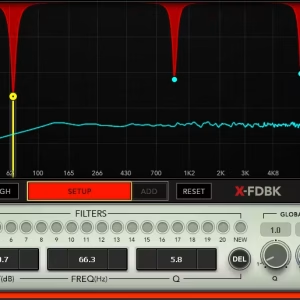
X-FDBK پلاگین مخصوص یافتن و حذف فرکانس‌های فیدبک است. ایده‌اش ساده است: قبل از شروع اجرا (یا هنگام ساندچک) سیستم را «رینگ‌اوت» می‌کنید؛ پلاگین فرکانس‌های مستعد سوت‌کشیدن را پیدا می‌کند و با فیلترهای ناچ (Notch) بسیار باریک آن‌ها را تضعیف می‌کند—بدون اینکه رنگ صدای سیستم عوض شود.


سناریوهای استفاده

  • مانیتور استیج و این‌ایر: جلوگیری از سوت‌کشیدن وکال مانیتوری
  • FOH (سیستم سالن): بالا بردن گِین قبل از فیدبک (GBF)
  • تمرین گروه/اتاق رپ: کنترل فیدبک در محیط‌های کوچک و بازتابنده
  • استریم/سخنرانی: میکروفن‌های رو به اسپیکر یا اتاق اکوئست

مفاهیم کلیدی (به زبان ساده)

  • Feedback (فیدبک): چرخه تقویت‌شونده‌ی یک یا چند فرکانس (سوت تیز یا بوم)
  • Notch Filter: فیلتر بسیار باریک که دقیقاً همان فرکانس اذیت‌کننده را کم می‌کند
  • Ring-Out: بالا بردن تدریجی گِین تا جایی که فیدبک شروع شود، بعد حذف آن فرکانس‌ها

مروری بر کنترل‌های رایج X-FDBK

نام دقیق برخی کنترل‌ها ممکن است بین نسخه‌ها/DAWها کمی فرق کند؛ اما تقریباً این‌ها را خواهید دید:

  • Start / Learn / Detect: آغاز اسکن و تشخیص فیدبک‌ها
  • Freeze / Hold: قفل‌کردن فیلترهای پیدا‌شده بعد از اسکن
  • Clear / Reset: پاک‌کردن فیلترها و شروع از نو
  • Max Notches: حداکثر تعداد فیلترهای ناچ که مجاز است اعمال شوند
  • Notch Width / Q: پهنای ناچ؛ هرچه باریک‌تر (Q بالاتر)، موسیقایی‌تر
  • Sensitivity: حساسیت تشخیص؛ زیادش باعث شکار فرکانس‌های بیشتری می‌شود
  • High / Low Range: محدود کردن محدوده فرکانسی جستجو (مثلاً فقط های/لو)
  • Output / Trim: جبران افت حجم پس از اعمال ناچ‌ها
  • Bypass / Compare: مقایسه قبل/بعد

مراحل استاندارد راه‌اندازی (Step-by-Step)

1) آماده‌سازی فیزیکی و Gain Staging

  • میکروفن را درست زاویه بدهید (پشت میک به سمت مانیتور).
  • فاصله و ارتفاع مانیتور را منطقی بچینید.
  • پری‌امپ را تا حد سالم گِین بدهید (نه کم، نه کلیپ).

2) درج پلاگین در مسیر درست

  • برای مانیتور وکال: X-FDBK را روی AUX مانیتور یا کانال وکال (قبل از ارسال مانیتور) بگذارید.
  • برای FOH: روی Bus اصلی یا گروه وکال/سخنرانی.

3) Ring-Out (یافتن فرکانس‌های فیدبک)

  1. دکمه‌ی Start/Learn را بزنید.
  2. به‌آرامی فِیدر خروجی یا Send مانیتور را بالا بیاورید تا اولین سوت ظاهر شود.
  3. صبر کنید پلاگین همان لحظه یک ناچ اعمال کند و سوت قطع شود.
  4. چند دسیبل دیگر بالا بروید تا سوت بعدی ظاهر و حذف شود.
  5. وقتی به سطح اطمینان رسیدید، Freeze را بزنید تا ناچ‌ها قفل شوند.

4) ظریف‌کاری

  • اگر صدا تُهی شد، Notch‌ها را باریک‌تر کنید یا Max Notches را کم کنید.
  • اگر هنوز سوت می‌زند، Sensitivity یا Max Notches را کمی بالا ببرید.
  • با Bypass مقایسه کنید تا مطمئن شوید رنگ صدا زیاد عوض نشده.

5) ذخیره و تکرار

  • تنظیمات هر سالن/استیج را Preset کنید تا دفعه‌ی بعد سریع‌تر باشید.
  • اگر شرایط عوض شد (جای مانیتورها، تعداد تماشاگران)، یک بار Clear و دوباره Ring-Out کنید.

پریست‌های پیشنهادی (نقطه‌ی شروع)

الف) سالن کوچک – وکال پاپ/رپ

  • Max Notches: 6–8
  • Notch Width/Q: باریک
  • Sensitivity: متوسط رو به بالا
  • Range: Full (یا تمرکز روی Mid–High برای سوت‌های تیز)

ب) استیج شلوغ – درام/بی‌سازهای پرقدرت

  • Max Notches: 8–12
  • Notch Width/Q: باریک تا متوسط
  • Sensitivity: بالا (ولی مراقب تُهی‌شدن باشید)
  • Range: Low–Mid و Mid–High بسته به سورس

ج) سخنرانی/استریم – میک داینامیک

  • Max Notches: 4–6
  • Notch Width/Q: باریک
  • Sensitivity: متوسط
  • Range: Mid–High

این‌ها صرفاً نقطه شروع‌اند؛ با گوش خودتان نهایی کنید.


نکات حرفه‌ای (Pro Tips)

  • اول آکوستیک، بعد پلاگین: جای اسپیكر/میک و جهت‌دهی مهم‌تر از هر پلاگین است.
  • کم ولی دقیق: ناچ‌های باریکِ کمتر، از ناچ‌های پهنِ زیاد موسیقایی‌تر است.
  • زنجیره سیگنال: X-FDBK را قبل از EQ و Comp‌های رنگی بگذارید تا تمیز کار کند.
  • فایل‌های پلی‌بک: اگر پلی‌بک دارید، هنگام Ring-Out خاموششان کنید تا تشخیص اشتباه نشود.
  • تغییر دما/جمعیت: با پر شدن سالن، پاسخ فرکانسی عوض می‌شود—یک Check کوتاه دوباره انجام دهید.
  • حفظ داینامیک و رنگ: اگر حس کردید حضور وکال کم شد، ۱–۲ ناچ را کمی عقب بکشید (Gain ناچ را کمتر منفی کنید).

خطاهای رایج و راه‌حل

  • سوت همچنان برمی‌گردد: زاویه میک/مانیتور را اصلاح کنید؛ Max Notches یا Sensitivity را اندکی بالا ببرید.
  • صدا نازک شده: Notch Width را باریک‌تر کنید یا تعداد ناچ‌ها را کم کنید؛ کمی EQ تونال بعد از X-FDBK بدهید.
  • تشخیص کاذب روی فرکانس‌های موزیک: هنگام اسکن، فقط میکروفن را باز بگذارید؛ سورس‌های موزیکال را ببندید.
  • حجم کلی پایین‌تر حس می‌شود: با Output/Trim جبران کنید، نه با برداشتن همه ناچ‌ها.

چک‌لیست سریع اجرا (قبل از رفتن روی صحنه)

  • جهت میک درست است (نقطه کرِه‌مرده/Null به سمت مانیتور).
  • گِین پری‌امپ سالم و بدون کلیپ.
  • X-FDBK درج شده و آماده‌ی Learn.
  • Ring-Out انجام شد، Freeze فعال است.
  • با Bypass مقایسه شده، رنگ صدا طبیعی است.
  • پریست ذخیره شد.

جمع‌بندی

Waves X-FDBK سریع‌ترین راه برای بالا بردن گِین قبل از فیدبک بدون قربانی کردن رنگ صداست. با یک رینگ‌اوت اصولی، چند ناچ باریک و کمی دقت در چیدمان استیج، هم مانیتور تمیزتر می‌شود، هم وکال اعتمادبه‌نفس بیشتری می‌گیرد.

آموزش پلاگین Waves X-Hum | حذف هوم و نویز فرکانس پایین در میکس صدا

Hum Reduction waves Waves Plugins Waves X-Hum X-Hum آموزش Waves آموزش پلاگین آموزش صدا آموزش مسترینگ آموزش میکس پردازش صدا پروژه میکس پلاگین Waves X-Hum پلاگین حذف نویز تکنیک‌های میکس تنظیم صدا حذف هوم ضبط حرفه‌ای کاهش نویز مهندسی صدا نویزگیری صدا
پلاگین Waves X-Hum یکی از ابزارهای تخصصی برای حذف نویزهای

فرکانس پایین (Hum) در صدا است. این نویز معمولاً به دلیل مشکلات سیستم برق،
کابل‌ها یا تجهیزات ضبط ایجاد می‌شود و معمولاً در محدوده 50Hz یا 60Hz
شنیده می‌شود. X-Hum به مهندسان صدا کمک می‌کند تا با دقت بالا این نویزها را حذف کنند
و صدایی شفاف‌تر و حرفه‌ای‌تر داشته باشند.

آموزش تنظیمات X-Hum

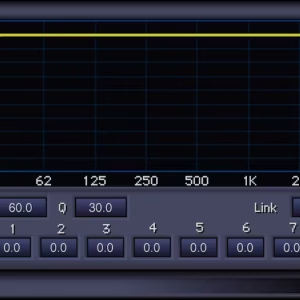
  • Frequency: انتخاب فرکانس اصلی نویز (معمولاً 50 یا 60 هرتز).
  • Harmonics: شناسایی و حذف هارمونیک‌های بالاتر نویز برق.
  • Q: تعیین پهنای باند فیلتر برای حذف نویز با دقت بالا.
  • Reduction: میزان کاهش نویز اعمال شده روی سیگنال.

نکات حذف نویز برق و هوم

برای گرفتن بهترین نتیجه:

– همیشه قبل از ضبط از کابل‌های بالانس و سالم استفاده کنید.
– منابع نویز (لامپ‌های فلورسنت، شارژرها، پریزها) را از استودیو دور کنید.
– در مرحله میکس از X-Hum برای حذف نویز اصلی استفاده کنید و
سپس از پلاگین‌های مکمل مثل X-Noise برای تمیز کردن بقیه نویزها کمک بگیرید.

تفاوت X-Hum با X-Noise

X-Hum بیشتر برای حذف نویزهای فرکانس ثابت (مثل صدای برق)
استفاده می‌شود، اما X-Noise ابزاری برای حذف نویزهای محیطی و رندوم است.
در پروژه‌های حرفه‌ای بهتر است از هر دو پلاگین برای بهترین کیفیت استفاده کنید.