







آموزش پلاگین Z-Noise | حذف نویز حرفهای وکال و سازها
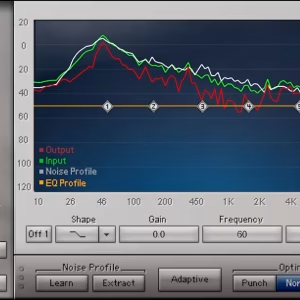
پلاگین Z-Noise از Waves یکی از بهترین ابزارها برای حذف نویز در وکال، گیتار، سازهای ضبطشده و هر منبع صوتی است. این پلاگین بهصورت Real-time Noise Reduction عمل میکند و کنترل زیادی روی فرکانسها و حساسیت نویز دارد. من مرحلهبهمرحله آموزش میدهم:
۱. بارگذاری پلاگین
- پلاگین را روی کانال مورد نظر در DAW خود (مثل Ableton, FL Studio, Logic, Cubase) باز کنید.
- معمولاً Z-Noise به صورت Insert FX استفاده میشود.
۲. رابط کاربری Z-Noise
رابط پلاگین ساده است ولی بخشهای مهم آن:
- Noise Profile
- بخش اصلی برای نمونهگیری نویز.
- با این بخش میتوانید پلاگین را «آموزش دهید» تا چه فرکانسهایی نویز هستند.
- Threshold
- میزان حساسیت پلاگین به نویز. هر چه بالاتر باشد، نویز بیشتری حذف میشود، اما احتمال از بین رفتن فرکانسهای دلخواه هم هست.
- Reduction
- میزان کاهش نویز بر اساس Threshold.
- Noise Filter
- برای انتخاب محدوده فرکانسی نویز (Low / Mid / High).
- Output / Bypass
- برای شنیدن نتیجه پردازش یا مقایسه قبل و بعد.
۳. گرفتن پروفایل نویز
- در قسمت Noise Profile، روی Learn کلیک کنید.
- یک بخش ساکت از صدای اصلی را پخش کنید (جایی که فقط نویز وجود دارد).
- پلاگین فرکانسهای نویز را تحلیل و ذخیره میکند.
نکته: اگر نویز خیلی پراکنده باشد، چند نمونه بگیرید.
۴. تنظیم Threshold و Reduction
- Threshold را تا جایی بالا ببرید که نویز مشخص حذف شود.
- Reduction را به مقدار کافی تنظیم کنید تا نویز کم شود بدون اینکه صدای اصلی آسیب ببیند.
- با Bypass مقایسه کنید تا مطمئن شوید صدا شفاف باقی مانده است.
۵. فیلتر کردن نویز در محدوده فرکانسی
- بعضی نویزها فقط در Low (مثل صدای هوم) یا High (مثل نویز تیز) هستند.
- از بخش Noise Filter استفاده کنید تا فقط آن محدوده کاهش یابد.
- به این صورت دیگر فرکانسهای اصلی وکال یا ساز آسیبی نمیبینند.
۶. نکات حرفهای
- برای وکال، Threshold و Reduction را کم کم تنظیم کنید تا طبیعی بماند.
- اگر نویز خیلی شدید باشد، بهتر است چندین لایه Z-Noise با تنظیمات مختلف استفاده کنید.
- Oversampling پلاگین را فعال کنید تا کیفیت پردازش بالاتر رود (ولی CPU بیشتر مصرف میشود).
- همیشه نتیجه را در میکس کامل بشنوید، نه فقط solo کانال.
بهترین روش برای کنترل sibilance (حروف “س” و “ش”)
✅ بهترین روشها برای کنترل Sibilance
1. 🎚️ استفاده از De-Esser
مهمترین ابزار برای این کار همین پلاگینه.
نکات مهم:
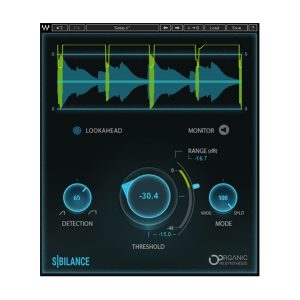
- فرکانس سیبلنس معمولاً بین ۵۰۰۰ تا ۹۰۰۰ هرتز هست.
- در پلاگین De-Esser فرکانس رو دقیق تنظیم کن (مثلاً روی ۷۰۰۰ Hz).
- شدت یا Threshold رو طوری تنظیم کن که فقط هنگام بیان حروف “س” و “ش” واکنش بده، نه کل وکال.
پلاگینهای پیشنهادی:
- FabFilter Pro-DS (دقیق و شفاف)
- Waves DeEsser (ساده و سریع)
- T-De-Esser (رایگان و کاربردی)
2. 🎧 اکولایزر داینامیک (Dynamic EQ)
اگر نمیخوای از De-Esser استفاده کنی، میتونی با اکولایزر داینامیک این مشکل رو حل کنی:
- یک باند در محدوده ۵k تا ۹k Hz بساز.
- حالت داینامیک یا multiband رو فعال کن.
- کاری کن فقط وقتی انرژی سیبلنس زیاد شد، اون فرکانس کمی کاهش پیدا کنه.
پلاگین پیشنهادی:
- FabFilter Pro-Q3 (بهشدت دقیق و کنترلی)
- TDR Nova (رایگان و بسیار خوب)
3. 🎙️ پیشگیری در ضبط
قبل از میکس، با رعایت این نکات میتونی از شدت سیبلنس کم کنی:
- از پاپفیلتر با کیفیت استفاده کن.
- میکروفون رو کمی بالاتر از دهان و مایل قرار بده تا جریان هوا مستقیم واردش نشه.
- در صورت امکان، از میکروفونهایی با پاسخ فرکانسی نرمتر در بالا استفاده کن (برخی میکروفونها سیبلنس رو تشدید میکنن).
4. 🧪 پردازش ترکیبی
گاهی بهترین نتیجه با ترکیب دو روش بهدست میاد:
- اول کمی با EQ دستی فرکانسهای خشن رو کاهش بده.
- بعد با De-Esser یا Dynamic EQ بهصورت هوشمند کنترل کن.
- در نهایت با Limiter نرم وکال نزار سیبلنس دوباره تقویت شه.
5. 🔁 لیسنینگ و A/B
با هدفون خوب و مانیتورینگ دقیق، سیبلنس رو چند بار بررسی کن. همیشه بین حالت قبل و بعد از De-Esser سوییچ کن تا مطمئن شی صدای خواننده بیش از حد خفه نشده.
جمعبندی: کنترل sibilance در میکس نیازمند دقت، گوش دقیق و ابزار مناسب است. با ترکیب تکنیکهای بالا، میتوانید وکالی شفاف و حرفهای داشته باشید.
معرفی نوسانساز (Oscillator) در سینتیسایزر
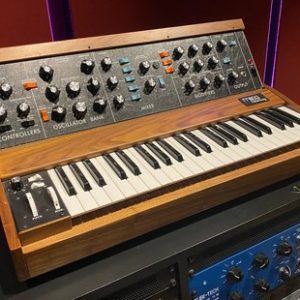
در قلب هر سینتیسایزر، نوسانساز قرار دارد. این بخش، منبع اصلی تولید صداست که مشخصکنندهی فرکانس اولیه و طیف صدا است. نوسانسازها، شکل موجی تکراری در یک فرکانس خاص تولید میکنند؛ همانند اتفاقی که در سازهای آکوستیک رخ میدهد.
نقش نوسانساز در طراحی صدا
با تحریک یک جسم مرتعش مانند سیم گیتار، صدایی با فرکانس و طیف خاص تولید میشود. نوسانساز به ما این امکان را میدهد تا این اتفاق را به صورت دیجیتال شبیهسازی کرده و صدای اختصاصی خود را بسازیم.
اکثر سینتیسایزرها، پارامترهای پایه مانند سینتسازی کاهشی (Subtractive) را ارائه میدهند. ولی برخی ابزارها، قابلیتهایی پیشرفتهتر برای شکل دادن به تُن صدا دارند.
Oscillator Sync – همگامسازی نوسانسازها
در این حالت، دو نوسانساز با هم کار میکنند. نوسانساز اصلی (Leader) باعث ریست شدن نوسانساز پیرو (Follower) در پایان هر چرخه میشود. در نتیجه، فرکانس شنیده شده همواره مطابق با Leader خواهد بود. این ویژگی هارمونیکهای پیچیدهتری ایجاد میکند که در میکس صدا، بهویژه برای لاین بیس، مفید است.
Sub-Oscillator – نوسانساز زیرین
این نوسانساز، یک یا دو اکتاو پایینتر از نوسانساز اصلی عمل میکند و معمولاً برای تقویت فرکانسهای پایین و ضخیمتر کردن صدای میانی استفاده میشود. البته باید مراقب بود تا از اشباع بیش از حد در فرکانسهای پایین جلوگیری شود.
Noise Oscillator – نوسانساز نویز
برخلاف نوسانسازهای معمول، نویز شامل فرکانسهای تصادفی است. انواع آن شامل نویز سفید، صورتی، قهوهای و آبی هستند. این نوع نوسانساز کاربردهای گستردهای در طراحی صدا دارد؛ مانند ساختن افکتهایی شبیه به باد، انفجار یا حتی شبیهسازی صدای اسنر در درامز الکترونیک.
برای مثال، ترکیب نویز با مثلث یا سینوسی و فیلتر مناسب میتواند صدایی قدیمی و گرم ایجاد کند؛ خصوصاً در پروژههایی با حس نوستالژیک. همچنین در میکس درامز، ترکیب نویز با سینوسی میتواند بدنهی صدای Snare را تقویت کند.
جمعبندی
درک صحیح از عملکرد نوسانسازها، شما را در مسیر ساخت صدای منحصربهفرد یاری خواهد داد. در استودیو ادراک موزیک، ما از این تکنیکها برای طراحی صداهای خاص در پروژههای فولک، رپ و الکترونیک استفاده میکنیم.
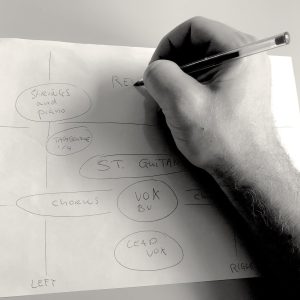
ساخت صحنه صوتی در میکس (Sound Stage)
یکی از اصولیترین بخشهای میکس حرفهای، ساخت یک صحنه صوتی متعادل است. صحنه صوتی همان فضایی است که شنونده صداها را در آن حس میکند؛ نزدیک یا دور، چپ یا راست، جلو یا عقب. ایجاد این فضا به تصمیمات اولیه در میکس، پنینگ، پردازش فرکانسی و استفاده درست از اتوماسیون در میکس بستگی دارد.
برنامهریزی برای صحنه صوتی
قبل از ورود به DAW، یک صفحه کاغذ بردارید و نمای بالا از یک صحنه (stage) را ترسیم کنید. جای هر عنصر صوتی را روی آن مشخص کنید؛ از جمله وکال، بیس، درام، گیتار و … . به دو بعد توجه کنید: جایگاه چپ/راست و فاصله نزدیک/دور.
به این فکر کنید که مثلاً وکال اصلی بهتر است وسط و جلو باشد، در حالی که پدهای حجیم میتوانند دورتر و گستردهتر در استریو قرار گیرند. ایجاد تضاد بین صداها (contrast) باعث تقویت نقش هر عنصر میشود.
نقش پنینگ در صحنه صوتی
پنینگ ابتداییترین ابزار شما برای تعیین جایگاه افقی صداهاست. اما فراتر از پن ساده، از روشهایی مثل delay panning (اختلاف زمانی بین کانالها) و spectral panning (تفاوت فرکانسی بین کانالها) نیز میتوانید بهره بگیرید تا استریویی خلاقانه و گسترده بسازید.
درک فاصله در میکس
برای اینکه صدایی دور یا نزدیک به نظر برسد، دو فاکتور کلیدی داریم:
- طیف فرکانسی: هرچه فرکانسهای بالا کمتر باشند، صدا دورتر به گوش میرسد.
- نسبت صدای مستقیم به صدای بازتابی (Reverb): هرچه ریورب بیشتر، صدا دورتر.
اگر بخواهید مثلاً یک ساز پشتیبان را از شنونده دور کنید، کافی است کمی از فرکانسهای بالای آن را کم کرده و ریورب بیشتری به آن بدهید.
تمرین و تحلیل
برای پیشرفت واقعی، صرفاً تمرین کافی نیست. به موزیکهای حرفهای گوش دهید و با دقت تحلیل کنید که چطور صحنه صوتی در آنها ساخته شده. حتی میتوانید جایگاه هر عنصر را روی کاغذ رسم کنید. این کار باعث تقویت درک فضاسازی شما در میکس میشود.
برای یادگیری عمیقتر تکنیکها، پیشنهاد میکنیم مقاله عمقدهی و ایجاد فضا در میکس را نیز مطالعه کنید.
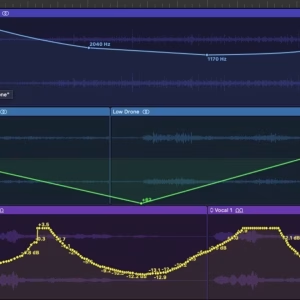
استفاده از اتوماسیون در میکس: راهنمای کامل
اتوماسیون در میکس به شما امکان میدهد تا پارامترهای مختلفی مانند حجم، پنینگ، افکتها و موارد دیگر را در طول زمان تغییر دهید. این ابزار قدرتمند به شما کمک میکند تا میکسهای پویاتر و حرفهایتری ایجاد کنید.
انواع حالتهای اتوماسیون در DAW
- Read: پخش اتوماسیون نوشتهشده بدون امکان ویرایش.
- Touch: ضبط تغییرات هنگام لمس کنترل و بازگشت به مقدار قبلی پس از رها کردن.
- Latch: ضبط تغییرات هنگام لمس کنترل و حفظ مقدار جدید تا پایان پخش.
- Write: ضبط مداوم تغییرات از لحظه شروع پخش، جایگزینی تمام اتوماسیون قبلی.
کاربردهای خلاقانه اتوماسیون
با استفاده از اتوماسیون میتوانید:
- تنظیم دقیق حجم صدا برای بخشهای مختلف آهنگ.
- ایجاد افکتهای ویژه با تغییر پارامترهای پلاگینها در طول زمان.
- کنترل دقیق ارسال به افکتهایی مانند ریورب و دیلی.
- ایجاد حرکات پویا در میکس برای جذابتر شدن آهنگ.
نکات مهم در استفاده از اتوماسیون
برای استفاده مؤثر از اتوماسیون:
- از اتوماسیون برای تکمیل میکس استاتیک استفاده کنید، نه جایگزینی آن.
- تغییرات را بهصورت طبیعی و نامحسوس اعمال کنید تا میکس شما حرفهایتر به نظر برسد.
- از ابزارهای DAW خود برای رسم دقیق خطوط اتوماسیون بهره ببرید.
برای اطلاعات بیشتر، مقاله ما دربارهٔ راهنمای جامع اتوماسیون در میکس را مطالعه کنید.