









تعریف ساده میکس و مستر
وقتی وارد دنیای تولید موسیقی میشویم، دو اصطلاح میکس (Mixing) و مستر (Mastering) خیلی شنیده میشود. شاید برای خیلیها این کلمات کمی تخصصی و گیجکننده باشند. در این مقاله به زبانی ساده توضیح میدهیم:
🎛 میکس (Mixing) یعنی چی؟
میکس همان مرحلهای است که تمام صداهای ضبطشده (وکال، گیتار، درامز، سینث و…) کنار هم قرار میگیرند و بالانس میشوند.
تصور کن یک آشپز چندین مواد اولیه دارد؛ میکس کردن یعنی این مواد را با نسبت درست ترکیب کند تا غذای خوشمزهای درست شود.
🔹 در میکس چه کارهایی انجام میشود؟
- تنظیم بلندی صداها (تا یک ساز یا وکال خیلی بلندتر از بقیه نباشد)
- پنینگ (Panning): قرار دادن صداها در سمت چپ و راست برای ایجاد فضای بهتر
- استفاده از EQ (اکولایزر) برای حذف فرکانسهای اضافی و شفافتر شدن صداها
- استفاده از کمپرسور برای کنترل داینامیک صداها
- افزودن افکتها مثل ریورب (Reverb) یا دیلی (Delay) برای ایجاد حس فضا
🎚 مسترینگ (Mastering) یعنی چی؟
مسترینگ آخرین مرحله قبل از انتشار موسیقی است. بعد از میکس، آهنگ آماده شنیده شدن است، اما در مسترینگ کار نهایی «صیقل داده میشود» تا روی هر سیستم صوتی (هدفون، اسپیکر ماشین، گوشی موبایل) خوب شنیده شود.
🔹 در مسترینگ چه کارهایی انجام میشود؟
- یکدست کردن حجم و وضوح آهنگ
- رساندن سطح صدا به استاندارد جهانی (بلندی و شفافیت)
- رفع اشکالات نهایی فرکانسی
- آمادهسازی برای فرمتهای مختلف انتشار (MP3, WAV, Streaming)
🔑 جمعبندی
- میکس مثل چیدن و ترکیب مواد غذایی برای درست کردن غذاست.
- مسترینگ مثل چیدمان و تزیین نهایی غذا برای سرو روی میز است. 🍽️

مشکلاتی که در ضبط با خوانندهها پیش میاد
ضبط صدای خواننده یکی از حساسترین مراحل تولید موسیقی است، چون احساسات، انرژی، و تکنیک خواننده نقش مهمی در نتیجه نهایی دارد. اما حتی حرفهایترین هنرمندان هم هنگام ضبط ممکن است با مشکلاتی روبهرو شوند. در ادامه به چالشهای متداول در ضبط با خوانندهها و راهکارهایی برای مدیریت آنها میپردازیم.
🎶 ۱. استرس و فشار روانی خواننده
بسیاری از خوانندهها حتی اگر در اجراهای زنده راحت باشند، در استودیو دچار استرس میشوند. این استرس باعث میشود صدا کنترلشده نباشد، انرژی کافی نداشته باشد یا اجرای ضعیف شود.
🔹 راهکار: ایجاد فضای صمیمی در استودیو، استفاده از نور مناسب، و گرم کردن صدا پیش از ضبط به آرام شدن خواننده کمک میکند.
🎶 ۲. مشکلات تنفسی و خستگی صدا
خواندن چندین برداشت پشت سر هم ممکن است باعث خستگی تارهای صوتی و کاهش کیفیت صدا شود.
🔹 راهکار: زمانبندی مناسب، دادن استراحت کافی به خواننده، و استفاده از تکنیکهای صحیح تنفس ضروری است.
🎶 ۳. ضعف در اجرای نتها یا ریتم
گاهی خواننده در پیدا کردن نت یا حفظ ریتم مشکل دارد، مخصوصاً اگر موزیک پیچیدگی هارمونی یا تمپو داشته باشد.
🔹 راهکار: کمک به خواننده با هدفونهای با کیفیت، تهیه بکینگ ترک سادهتر برای تمرین، و حتی رکورد بخشها به صورت جداگانه.
🎶 ۴. عدم انتقال احساس
گاهی اجرای خواننده تکنیکی درست است اما احساس کافی منتقل نمیشود. این مسئله باعث میشود شنونده با آهنگ ارتباط نگیرد.
🔹 راهکار: گفتگو درباره مفهوم آهنگ، تمرین حس در حین خواندن، و حتی تغییر لحن تنظیم برای هماهنگی با احساسات.
🎶 ۵. مشکلات فنی رکورد
از جمله فاصله نامناسب از میکروفون، نویز محیط، یا تنظیم نبودن تجهیزات.
🔹 راهکار: پیش از ورود خواننده به استودیو، تست کامل تجهیزات، انتخاب میکروفون مناسب برای جنس صدای خواننده، و تنظیم آکوستیک اتاق الزامی است.
🎶 ۶. تفاوت سلیقه بین تهیهکننده و خواننده
گاهی خواننده برداشت خودش از آهنگ را دارد، اما تنظیمکننده یا تهیهکننده نظر دیگری دارد و این باعث اختلاف نظر در روند کار میشود.
🔹 راهکار: برگزاری جلسه پیشتولید، مشخص کردن هدف و سبک آهنگ، و احترام به ایدههای هنرمند.
🎶 ۷. عدم آمادگی کامل خواننده
خوانندههایی که بدون تمرین کافی به استودیو میآیند، باعث اتلاف زمان میشوند.
🔹 راهکار: ارسال نسخه دموی آهنگ برای تمرین در خانه و مشخص کردن محدودههای صوتی قبل از روز ضبط.
✨ جمعبندی
ضبط خواننده تنها ثبت یک صدا نیست؛ بلکه فرایندی عاطفی، فنی و هنری است. ارتباط مناسب بین مهندس صدا، تهیهکننده و خواننده، آمادهسازی تجهیزات و فضای راحت میتواند این مشکلات را به حداقل برساند.
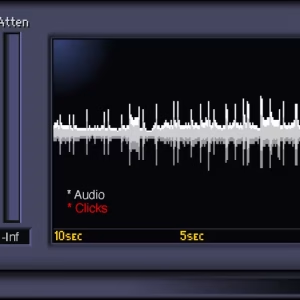
آموزش Waves X-Click | حذف صدای کلیک و نویز لحظهای
پلاگین Waves X-Click یکی از ابزارهای کاربردی در مجموعه Restoration است که برای حذف نویزهای لحظهای مانند کلیکها و پاپهای دیجیتال یا آنالوگ استفاده میشود. این نویزها معمولاً هنگام ضبط از صفحات گرامافون، تبدیل فایلهای قدیمی، یا مشکلات در رکورد دیجیتال بهوجود میآیند. X-Click به شما کمک میکند این صداها را بدون آسیب به جزئیات اصلی فایل حذف کنید.
🔹 کاربردهای X-Click:
- حذف صداهای کلیک (Click & Pop) از فایلهای صوتی قدیمی و ضبطهای وینیل.
- ترمیم فایلهای دیجیتال آسیبدیده در فرآیند ضبط یا انتقال.
- مناسب برای مهندسان صدا، رستوریشن صدا، مسترینگ و آرشیو موزیک.
🔧 معرفی پارامترهای اصلی پلاگین:
- Threshold (آستانه)
این پارامتر تعیین میکند از چه سطحی به بعد پلاگین صدای کلیک را تشخیص دهد. مقدار پایینتر حساسیت را بیشتر میکند. - Shape (شکل حذف کلیک)
کنترلکننده نحوهی حذف کلیک است. تنظیم درست Shape کمک میکند صدا طبیعیتر بماند. - Mode (حالت پردازش)
این بخش امکان انتخاب حالتهای مختلف حذف کلیک را فراهم میکند. برای مثال حالت Normal برای کلیکهای معمولی و Extreme برای حذف کلیکهای شدید. - Monitor (شنیدن سیگنال حذفشده)
با فعال کردن این گزینه، فقط صدای حذفشده را میشنوید. این قابلیت به شما کمک میکند تنظیمات را دقیقتر انجام دهید.
🎚️ روش کار با X-Click:
- فایل صوتی خود را در DAW لود کرده و پلاگین X-Click را روی ترک قرار دهید.
- مقدار Threshold را تا حدی کاهش دهید که کلیکها تشخیص داده شوند.
- از پارامتر Shape برای طبیعی نگه داشتن صدا استفاده کنید.
- از Monitor برای بررسی میزان حذف کلیک استفاده کنید.
- پس از رسیدن به صدای مطلوب، خروجی را رندر یا Bounce کنید.
💡 نکات حرفهای:
- اگر کلیکها بسیار شدید هستند، ابتدا از X-Click و سپس از X-Crackle استفاده کنید.
- استفاده از Limiter یا EQ پس از X-Click میتواند کیفیت صدا را بهتر کند.
- این پلاگین برای رستوریشن آرشیو موزیک قدیمی و پادکستهای دارای نویز ضبط عالی است.
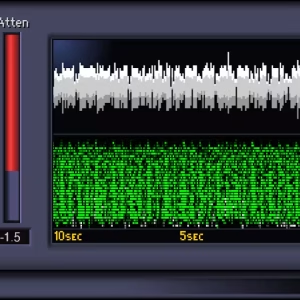
آموزش Waves X-Crackle | حذف خشخش از ترکهای صوتی
🔹 مقدمه
پلاگین Waves X-Crackle یکی از ابزارهای حرفهای در مجموعه Waves Restoration است که برای حذف صدای خشخش، ترکل و نویزهای لحظهای از ترکهای صوتی طراحی شده است. اگر فایلهای قدیمی یا ضبطهای آرشیوی دارید که پر از نویزهای ناخواسته هستند، این پلاگین به شما کمک میکند تا صدایی تمیزتر و حرفهایتر به دست آورید.
🔹 کاربردهای X-Crackle
- حذف نویز ترکل (Crackle) در ضبطهای وینیل یا قدیمی
- پاک کردن خشخشهای دیجیتال و لحظهای
- استفاده در بازسازی آرشیو موسیقی یا فیلم
- مناسب برای مهندسی صدا، میکس و مسترینگ
🔹 آشنایی با رابط کاربری
رابط کاربری این پلاگین بسیار ساده است و تنها شامل دو کنترل اصلی است:
- Threshold (آستانه):
- تعیین سطح حساسیت پلاگین برای شناسایی ترکلها
- هرچه مقدار Threshold پایینتر باشد، حساسیت افزایش مییابد و جزئیات بیشتری حذف میشوند.
- Crackle:
- تعیین شدت حذف صدای Crackle
- برای کارهای آرشیوی بهتر است مقدار را کمکم افزایش دهید تا صدای طبیعی حفظ شود.
🔹 روش استفاده از Waves X-Crackle
- فایل صوتی خود را در DAW باز کنید.
- پلاگین X-Crackle را روی ترک موردنظر Insert کنید.
- ابتدا Threshold را کم کنید تا پلاگین نویزها را تشخیص دهد.
- مقدار Crackle را افزایش دهید تا نویزها حذف شوند.
- در نهایت خروجی را گوش دهید و تا حد ممکن طبیعی بودن صدا را حفظ کنید.
🔹 نکات حرفهای در کار با X-Crackle
- همیشه با هدفون مانیتورینگ یا اسپیکر حرفهای خروجی را بررسی کنید.
- بیش از حد مقدار Crackle را افزایش ندهید تا کیفیت صدا مصنوعی نشود.
- این پلاگین برای حذف Crackle طراحی شده و برای نویزهای مداوم بهتر است از X-Noise یا X-Hum استفاده کنید.
- برای نتیجه بهتر، X-Crackle را قبل از EQ و Compressors در زنجیره سیگنال قرار دهید.
🔹 جمعبندی
Waves X-Crackle یک ابزار فوقالعاده برای رستوریشن صدا است که به کمک آن میتوانید ضبطهای قدیمی یا ترکهای پر از خشخش را به کیفیتی قابلقبول برسانید. سادگی کار با این پلاگین باعث شده تا حتی افراد تازهکار هم بتوانند بدون مشکل از آن استفاده کنند.
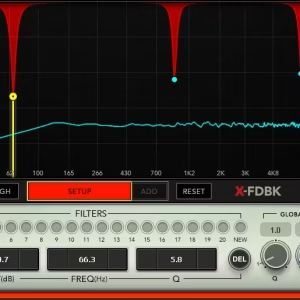
آموزش جامع Waves X-FDBK | حذف فیدبک سریع و حرفهای
X-FDBK چیست؟
X-FDBK پلاگین مخصوص یافتن و حذف فرکانسهای فیدبک است. ایدهاش ساده است: قبل از شروع اجرا (یا هنگام ساندچک) سیستم را «رینگاوت» میکنید؛ پلاگین فرکانسهای مستعد سوتکشیدن را پیدا میکند و با فیلترهای ناچ (Notch) بسیار باریک آنها را تضعیف میکند—بدون اینکه رنگ صدای سیستم عوض شود.
سناریوهای استفاده
- مانیتور استیج و اینایر: جلوگیری از سوتکشیدن وکال مانیتوری
- FOH (سیستم سالن): بالا بردن گِین قبل از فیدبک (GBF)
- تمرین گروه/اتاق رپ: کنترل فیدبک در محیطهای کوچک و بازتابنده
- استریم/سخنرانی: میکروفنهای رو به اسپیکر یا اتاق اکوئست
مفاهیم کلیدی (به زبان ساده)
- Feedback (فیدبک): چرخه تقویتشوندهی یک یا چند فرکانس (سوت تیز یا بوم)
- Notch Filter: فیلتر بسیار باریک که دقیقاً همان فرکانس اذیتکننده را کم میکند
- Ring-Out: بالا بردن تدریجی گِین تا جایی که فیدبک شروع شود، بعد حذف آن فرکانسها
مروری بر کنترلهای رایج X-FDBK
نام دقیق برخی کنترلها ممکن است بین نسخهها/DAWها کمی فرق کند؛ اما تقریباً اینها را خواهید دید:
- Start / Learn / Detect: آغاز اسکن و تشخیص فیدبکها
- Freeze / Hold: قفلکردن فیلترهای پیداشده بعد از اسکن
- Clear / Reset: پاککردن فیلترها و شروع از نو
- Max Notches: حداکثر تعداد فیلترهای ناچ که مجاز است اعمال شوند
- Notch Width / Q: پهنای ناچ؛ هرچه باریکتر (Q بالاتر)، موسیقاییتر
- Sensitivity: حساسیت تشخیص؛ زیادش باعث شکار فرکانسهای بیشتری میشود
- High / Low Range: محدود کردن محدوده فرکانسی جستجو (مثلاً فقط های/لو)
- Output / Trim: جبران افت حجم پس از اعمال ناچها
- Bypass / Compare: مقایسه قبل/بعد
مراحل استاندارد راهاندازی (Step-by-Step)
1) آمادهسازی فیزیکی و Gain Staging
- میکروفن را درست زاویه بدهید (پشت میک به سمت مانیتور).
- فاصله و ارتفاع مانیتور را منطقی بچینید.
- پریامپ را تا حد سالم گِین بدهید (نه کم، نه کلیپ).
2) درج پلاگین در مسیر درست
- برای مانیتور وکال: X-FDBK را روی AUX مانیتور یا کانال وکال (قبل از ارسال مانیتور) بگذارید.
- برای FOH: روی Bus اصلی یا گروه وکال/سخنرانی.
3) Ring-Out (یافتن فرکانسهای فیدبک)
- دکمهی Start/Learn را بزنید.
- بهآرامی فِیدر خروجی یا Send مانیتور را بالا بیاورید تا اولین سوت ظاهر شود.
- صبر کنید پلاگین همان لحظه یک ناچ اعمال کند و سوت قطع شود.
- چند دسیبل دیگر بالا بروید تا سوت بعدی ظاهر و حذف شود.
- وقتی به سطح اطمینان رسیدید، Freeze را بزنید تا ناچها قفل شوند.
4) ظریفکاری
- اگر صدا تُهی شد، Notchها را باریکتر کنید یا Max Notches را کم کنید.
- اگر هنوز سوت میزند، Sensitivity یا Max Notches را کمی بالا ببرید.
- با Bypass مقایسه کنید تا مطمئن شوید رنگ صدا زیاد عوض نشده.
5) ذخیره و تکرار
- تنظیمات هر سالن/استیج را Preset کنید تا دفعهی بعد سریعتر باشید.
- اگر شرایط عوض شد (جای مانیتورها، تعداد تماشاگران)، یک بار Clear و دوباره Ring-Out کنید.
پریستهای پیشنهادی (نقطهی شروع)
الف) سالن کوچک – وکال پاپ/رپ
- Max Notches: 6–8
- Notch Width/Q: باریک
- Sensitivity: متوسط رو به بالا
- Range: Full (یا تمرکز روی Mid–High برای سوتهای تیز)
ب) استیج شلوغ – درام/بیسازهای پرقدرت
- Max Notches: 8–12
- Notch Width/Q: باریک تا متوسط
- Sensitivity: بالا (ولی مراقب تُهیشدن باشید)
- Range: Low–Mid و Mid–High بسته به سورس
ج) سخنرانی/استریم – میک داینامیک
- Max Notches: 4–6
- Notch Width/Q: باریک
- Sensitivity: متوسط
- Range: Mid–High
اینها صرفاً نقطه شروعاند؛ با گوش خودتان نهایی کنید.
نکات حرفهای (Pro Tips)
- اول آکوستیک، بعد پلاگین: جای اسپیكر/میک و جهتدهی مهمتر از هر پلاگین است.
- کم ولی دقیق: ناچهای باریکِ کمتر، از ناچهای پهنِ زیاد موسیقاییتر است.
- زنجیره سیگنال: X-FDBK را قبل از EQ و Compهای رنگی بگذارید تا تمیز کار کند.
- فایلهای پلیبک: اگر پلیبک دارید، هنگام Ring-Out خاموششان کنید تا تشخیص اشتباه نشود.
- تغییر دما/جمعیت: با پر شدن سالن، پاسخ فرکانسی عوض میشود—یک Check کوتاه دوباره انجام دهید.
- حفظ داینامیک و رنگ: اگر حس کردید حضور وکال کم شد، ۱–۲ ناچ را کمی عقب بکشید (Gain ناچ را کمتر منفی کنید).
خطاهای رایج و راهحل
- سوت همچنان برمیگردد: زاویه میک/مانیتور را اصلاح کنید؛ Max Notches یا Sensitivity را اندکی بالا ببرید.
- صدا نازک شده: Notch Width را باریکتر کنید یا تعداد ناچها را کم کنید؛ کمی EQ تونال بعد از X-FDBK بدهید.
- تشخیص کاذب روی فرکانسهای موزیک: هنگام اسکن، فقط میکروفن را باز بگذارید؛ سورسهای موزیکال را ببندید.
- حجم کلی پایینتر حس میشود: با Output/Trim جبران کنید، نه با برداشتن همه ناچها.
چکلیست سریع اجرا (قبل از رفتن روی صحنه)
- جهت میک درست است (نقطه کرِهمرده/Null به سمت مانیتور).
- گِین پریامپ سالم و بدون کلیپ.
- X-FDBK درج شده و آمادهی Learn.
- Ring-Out انجام شد، Freeze فعال است.
- با Bypass مقایسه شده، رنگ صدا طبیعی است.
- پریست ذخیره شد.
جمعبندی
Waves X-FDBK سریعترین راه برای بالا بردن گِین قبل از فیدبک بدون قربانی کردن رنگ صداست. با یک رینگاوت اصولی، چند ناچ باریک و کمی دقت در چیدمان استیج، هم مانیتور تمیزتر میشود، هم وکال اعتمادبهنفس بیشتری میگیرد.