







استفاده حرفهای از پلاگینهای FabFilter
پلاگینهای FabFilter از محبوبترین و حرفهایترین ابزارهای میکس و مسترینگ هستند که تقریباً در هر استودیو حرفهای پیدا میشوند. اگر میخوای از این پلاگینها بیشترین بهره رو ببری، باید فراتر از استفاده سطحی از پریستها بری و با قابلیتهای پیشرفتهشون آشنا بشی.
🎛 ۱. FabFilter Pro-Q 3 – جراحی فرکانسها و کنترل داینامیک
- Dynamic EQ: یکی از ویژگیهای مهم Pro-Q 3 امکان استفاده از باندها بهعنوان Dynamic EQ است. این یعنی فقط وقتی فرکانس مزاحم زیاد شد، کاهش پیدا میکند.
- Mid/Side Processing: با این قابلیت میتونی فرکانسها رو فقط روی بخش Mid یا Side کنترل کنی. عالی برای باز کردن فضای استریو.
- Linear Phase Mode: وقتی میخوای فاز ترکها بهم نریزه (مثل مسترینگ)، از حالت Linear Phase استفاده کن.
ترفند:
روی وکال، فرکانسهای 3 تا 5 کیلوهرتز رو بهصورت Dynamic کمی کاهش بده تا هارش شدن صدا کنترل بشه، بدون اینکه وکال خفه بشه.
🎚 ۲. FabFilter Pro-C 2 – کمپرسور شفاف و همهفنحریف
- Oversampling: برای جلوگیری از دیستورت دیجیتال، Oversampling رو فعال کن.
- Lookahead: با این قابلیت کمپرسور رو طوری تنظیم کن که قبل از رسیدن پیکها آماده واکنش باشه.
- مُدهای کمپرس: از حالتهای مختلف مثل Vocal، Mastering، Bus برای کارهای مختلف استفاده کن.
ترفند:
برای وکال، Attack کوتاه و Release متوسط انتخاب کن تا انرژی وکال حفظ بشه.
🔊 ۳. FabFilter Pro-L 2 – لیمیتر حرفهای
- True Peak Limiting: برای جلوگیری از کلیپ واقعی در مسترینگ، این گزینه رو روشن کن.
- Loudness Metering: خروجی رو روی LUFS تنظیم کن تا مطابق استاندارد پلتفرمهای استریم باشه.
- Oversampling: کیفیت خروجی رو بهتر میکنه و دیستورت رو کاهش میده.
ترفند:
برای مسترینگ سبک رپ، Ceiling رو روی -0.8dB بذار تا ترک توی استریمینگ دیستورت نشه.
🎛 ۴. FabFilter Saturn 2 – سچوریشن و هارمونیک
- Multiband Saturation: فقط روی فرکانسهای خاص (مثلاً بیس یا هایها) سچوریشن بده.
- Mix Knob: با کنترل Mix میزان خلوص صدا رو مدیریت کن.
ترفند:
روی وکال مقدار کمی Tube Saturation بده تا صدا گرمتر و نزدیکتر بشه.
🎧 ۵. FabFilter Pro-R – ریورب موسیقایی
- Decay Rate EQ: زمان ریورب رو برای فرکانسهای مختلف جداگانه تنظیم کن.
- Distance Control: حس نزدیک یا دور بودن منبع صدا رو تغییر بده.
ترفند:
روی اسنر درام، ریورب کوتاه بده و با Distance کنترل کن که طبیعیتر شنیده بشه.
📊 نتیجهگیری
ترکیب این پلاگینها با هم میتونه زنجیرهی میکس و مسترینگت رو کامل کنه. پیشنهاد میکنم:
- Pro-Q 3 → برای تمیز کردن فرکانسها
- Pro-C 2 → برای کنترل داینامیک
- Saturn 2 → برای اضافه کردن رنگ
- Pro-R → برای فضای میکس
- Pro-L 2 → برای لیمیت و رسیدن به ولوم استاندارد
۱۲ روش برای استفاده از پلاگین Curves AQ در میکسهای حرفهای شما
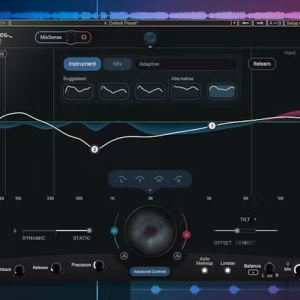
اگر دنبال یک اکولایزر مدرن و متفاوت برای میکس هستی، Curves AQ از اون ابزارهاییه که باید امتحانش کنی. این پلاگین برخلاف EQهای کلاسیک پارامتریک، صدا رو آنالیز میکنه، نوع ساز رو تشخیص میده و پنج منحنی اختصاصی برای تنظیم صدا بهت پیشنهاد میده. در ادامه، ۱۲ کاربرد طلایی این ابزار رو بهت معرفی میکنم.
۱. فقط روی دکمه «Learn» کلیک کن
با زدن این دکمه، Curves AQ بهطور خودکار رنگ صدای ساز رو تحلیل میکنه و منحنی پیشنهادی رو ایجاد میکنه. بعضی وقتا این تنظیم اولیه اونقدر خوبه که نیاز به هیچ دستکاری اضافی نداری.
۲. از بین ۵ منحنی پیشنهادی انتخاب کن
بعد از آنالیز صدا، پلاگین پنج منحنی هدف رو نشون میده که میتونی هرکدوم رو تست کنی و بهترین گزینه رو انتخاب کنی. این روش عالیه برای وقتی که مطمئن نیستی از کجا شروع کنی.
۳. استفاده از منحنی تخت (Flat)
اگر نمیخوای از Learn استفاده کنی، میتونی منحنی صاف رو فعال کنی. با چرخاندن Knob اصلی، پلاگین بهصورت مساوی بوست و کات انجام میده که برای مسترینگ هم کاربردیه.
۴. ایجاد تغییرات دستی
با کلیک روی منحنی میتونی نودهای EQ اضافه کنی. بوستها پهن و نرم هستن و کاتها تیز و دقیق؛ مخصوصاً برای کنترل فرکانسهای مزاحم خیلی کارآمده.
۵. فقط Cut یا فقط Boost کن
با استفاده از اسلایدرهای Global Cut و Global Boost میتونی شدت تقویت یا کاهش فرکانس رو جداگانه کنترل کنی. حتی میتونی فقط صدای کات یا بوست شده رو بشنوی.
۶. قرار دادن روی تمام ترکها
میتونی Curves AQ رو روی ترکهای مختلف لود کنی و نتیجهی میکس سریع و با کیفیت بگیری. تنظیمات هر کانال جداست ولی میتونی به صدای نهایی بالانسشدهای برسی.
۷. استفاده از فیلتر High-Pass و Low-Pass
برای کنترل نهایی، میتونی از فیلترهای بالا و پایین گذر استفاده کنی و محدودهی خاصی از فرکانسها رو حذف کنی.
۸. تنظیم با نقاط Anchor هوشمند
بعد از Learn، چهار نقطه به نامهای Low، Fundamental، Harmonics و Air اضافه میشن که میتونی اونا رو جابهجا یا تقویت/کاهش بدی. این نقاط دقیقاً از صدای تو استخراج شدن.
۹. استفاده در اجرای زنده (Live)
نسخهی زندهی Curves AQ بدون تأخیر زیاد میتونه در اجراهای زنده استفاده بشه. فقط کافیه ساز یا سبک رو انتخاب کنی و EQ بهصورت خودکار انجام میشه.
۱۰. اصلاح تعادل تُن صدا با Anchorها
Anchorها بهت این امکان رو میدن که انرژی بیس، وضوح میدرنج و شفافیت هایاند رو با چند حرکت ساده تنظیم کنی. کنترلها بهصورت جویاستیکی طراحی شدن تا سریع به نتیجه برسی.
۱۱. استفاده از MixSense برای باز کردن فضا
با فعال کردن Sidechain و استفاده از MixSense، Curves AQ مثل یک EQ داینامیک عمل میکنه و به سازهای اصلی (مثل وکال) کمک میکنه توی میکس شنیده شن. مخصوصاً برای پاک کردن فضا بین کیک و بیس خیلی جواب میده.
۱۲. ترکیب حالت EQ داینامیک و استاتیک
با اسلایدر Dynamic to Static میتونی بین اکولایزر پویا و ثابت سوئیچ کنی. این اسلایدر ساده، بهت کنترل فوقالعادهای روی رفتار EQ میده.
نتیجهگیری
اگر به دنبال یک EQ هوشمند و سریع برای پروژههات هستی، پیشنهاد میکنم همین حالا Curves AQ رو نصب کن یا نسخهی آزمایشی اون رو از Waves دریافت کن. توی میکس حرفهایت تفاوت رو احساس خواهی کرد.