








موزیک و ویدیو با آیفون؟ (استودیو یا جعبه جادویی؟!)
یکی با اعتماد به نفس اعلام میکنه که دوران استودیوهای سنتی سر اومده و حالا همه با آیفون میتونن موزیک و ویدیو بسازن، میکس کنن ! مدیر استودیو که انگار حرفی برای گفتن داره، یه لبخند مرموز میزنه و ناگهان کلیپی از استیو جابز پخش میشه… !

خواننده شدن یک بز! (آهنگساز نابغه یا شوخی استودیو؟)
یه نفر با امید خواننده شدن وارد استودیو میشه. مدیر استودیو که انگار میخواد توانایی آهنگسازیش رو در ساختن قطعات برای «همه» ثابت کنه، یه بز رو میاره و صدای بز رو با نرمافزار ضبط و میکس میکنه تا یه آهنگ بسازه! این قسمت، اوجِ خلاقیت و شوخیهای استودیو در مورد تواناییهای آهنگسازی رو به نمایش میذاره، جایی که حتی یک بز هم میتونه ستاره موسیقی بشه!
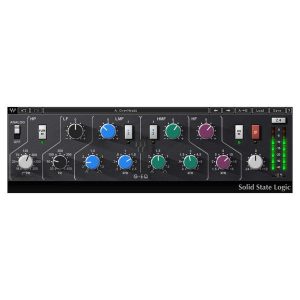
مقایسه اکولایزرهای محبوب برای میکس
اکولایزر (EQ) یکی از مهمترین ابزارهای میکس است و انتخاب درست آن میتواند تفاوت بزرگی در نتیجهی کار ایجاد کند. در این مقاله، چند اکولایزر محبوب و پرکاربرد را بررسی و مقایسه میکنیم تا راحتتر انتخاب کنید.
🎛 ۱. FabFilter Pro-Q 3
ویژگیها:
- رابط کاربری فوقالعاده بصری و ساده
- حداکثر ۲۴ باند EQ
- قابلیت Dynamic EQ و Mid/Side
- آنالایزر Real-time دقیق
مزایا:
- بسیار سریع و دقیق برای کارهای جراحی (Surgical EQ)
- مناسب برای حذف فرکانسهای مزاحم
- سبک و کممصرف
معایب:
- برای کاربرانی که دنبال رنگ صدای خاص هستند، کمی بیش از حد شفاف و بیرنگ به نظر میرسد.
🎛 ۲. Waves SSL G-Equalizer
ویژگیها:
- مدلسازی شده از کنسول SSL 4000 G
- ۴ باند پارامتریک با رنگ صدای آنالوگ
مزایا:
- صدای گرم و رنگ آنالوگی
- مناسب برای میکس سبکهای راک، پاپ و رپ
- ایدهآل برای اکولایز خلاقانه و تقویت فرکانسها
معایب:
- دقت جراحی FabFilter را ندارد
- آنالایزر تصویری ندارد (کار بیشتر با گوش انجام میشود)
🎛 ۳. API 550A / 550B EQ (Waves یا UAD)
ویژگیها:
- اکولایزر Step-based با انتخاب فرکانسهای ثابت
- مدلسازی از سختافزار API
مزایا:
- Punch و حضور عالی به ترک اضافه میکند
- مناسب برای درامز، گیتار و وکال
- رنگ خاص API برای میکسهای پرانرژی
معایب:
- آزادی کامل در انتخاب فرکانسها ندارید
- گاهی برای کارهای جراحی دقیق مناسب نیست
🎛 ۴. Pultec EQP-1A (UAD، Waves, Softube)
ویژگیها:
- اکولایزر لامپی کلاسیک با امکان Boost و Cut همزمان
- صدای گرم و نرم
مزایا:
- بیرقیب برای افزایش Low-End (به خصوص در باس)
- رنگ خاص و موسیقایی
- صدای نرم در High-End
معایب:
- محدودیت در کنترل دقیق فرکانسها
- مناسب جراحی فرکانسهای مزاحم نیست
🎛 ۵. Stock EQ ها (Logic, Ableton, Cubase)
ویژگیها:
- رایگان و همراه با DAW
- اغلب با آنالایزر و رابط ساده
مزایا:
- سبک و سریع
- مناسب برای کارهای پایهای و ابتدایی
- بدون نیاز به نصب پلاگین اضافی
معایب:
- صدای آنها ممکن است فاقد شخصیت و رنگ خاص باشد
- امکانات خلاقانهی کمتری نسبت به پلاگینهای پریمیوم دارند
📊 نتیجهگیری:
- برای میکس دقیق و جراحی → FabFilter Pro-Q 3
- برای رنگ و حس آنالوگ → SSL G EQ یا API 550
- برای گرم کردن Low-End → Pultec EQP-1A
- برای شروع سریع و سبک بودن پروژه → Stock EQ
ترکیب چند EQ با کارکردهای مختلف معمولاً بهترین نتیجه را میدهد. مثلاً ابتدا Pro-Q برای حذف فرکانسهای مزاحم، سپس SSL یا API برای اضافه کردن رنگ و شخصیت.
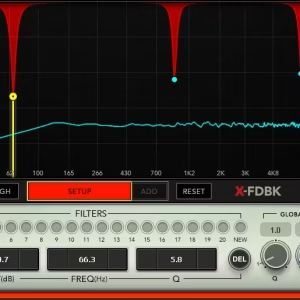
آموزش جامع Waves X-FDBK | حذف فیدبک سریع و حرفهای
X-FDBK چیست؟
X-FDBK پلاگین مخصوص یافتن و حذف فرکانسهای فیدبک است. ایدهاش ساده است: قبل از شروع اجرا (یا هنگام ساندچک) سیستم را «رینگاوت» میکنید؛ پلاگین فرکانسهای مستعد سوتکشیدن را پیدا میکند و با فیلترهای ناچ (Notch) بسیار باریک آنها را تضعیف میکند—بدون اینکه رنگ صدای سیستم عوض شود.
سناریوهای استفاده
- مانیتور استیج و اینایر: جلوگیری از سوتکشیدن وکال مانیتوری
- FOH (سیستم سالن): بالا بردن گِین قبل از فیدبک (GBF)
- تمرین گروه/اتاق رپ: کنترل فیدبک در محیطهای کوچک و بازتابنده
- استریم/سخنرانی: میکروفنهای رو به اسپیکر یا اتاق اکوئست
مفاهیم کلیدی (به زبان ساده)
- Feedback (فیدبک): چرخه تقویتشوندهی یک یا چند فرکانس (سوت تیز یا بوم)
- Notch Filter: فیلتر بسیار باریک که دقیقاً همان فرکانس اذیتکننده را کم میکند
- Ring-Out: بالا بردن تدریجی گِین تا جایی که فیدبک شروع شود، بعد حذف آن فرکانسها
مروری بر کنترلهای رایج X-FDBK
نام دقیق برخی کنترلها ممکن است بین نسخهها/DAWها کمی فرق کند؛ اما تقریباً اینها را خواهید دید:
- Start / Learn / Detect: آغاز اسکن و تشخیص فیدبکها
- Freeze / Hold: قفلکردن فیلترهای پیداشده بعد از اسکن
- Clear / Reset: پاککردن فیلترها و شروع از نو
- Max Notches: حداکثر تعداد فیلترهای ناچ که مجاز است اعمال شوند
- Notch Width / Q: پهنای ناچ؛ هرچه باریکتر (Q بالاتر)، موسیقاییتر
- Sensitivity: حساسیت تشخیص؛ زیادش باعث شکار فرکانسهای بیشتری میشود
- High / Low Range: محدود کردن محدوده فرکانسی جستجو (مثلاً فقط های/لو)
- Output / Trim: جبران افت حجم پس از اعمال ناچها
- Bypass / Compare: مقایسه قبل/بعد
مراحل استاندارد راهاندازی (Step-by-Step)
1) آمادهسازی فیزیکی و Gain Staging
- میکروفن را درست زاویه بدهید (پشت میک به سمت مانیتور).
- فاصله و ارتفاع مانیتور را منطقی بچینید.
- پریامپ را تا حد سالم گِین بدهید (نه کم، نه کلیپ).
2) درج پلاگین در مسیر درست
- برای مانیتور وکال: X-FDBK را روی AUX مانیتور یا کانال وکال (قبل از ارسال مانیتور) بگذارید.
- برای FOH: روی Bus اصلی یا گروه وکال/سخنرانی.
3) Ring-Out (یافتن فرکانسهای فیدبک)
- دکمهی Start/Learn را بزنید.
- بهآرامی فِیدر خروجی یا Send مانیتور را بالا بیاورید تا اولین سوت ظاهر شود.
- صبر کنید پلاگین همان لحظه یک ناچ اعمال کند و سوت قطع شود.
- چند دسیبل دیگر بالا بروید تا سوت بعدی ظاهر و حذف شود.
- وقتی به سطح اطمینان رسیدید، Freeze را بزنید تا ناچها قفل شوند.
4) ظریفکاری
- اگر صدا تُهی شد، Notchها را باریکتر کنید یا Max Notches را کم کنید.
- اگر هنوز سوت میزند، Sensitivity یا Max Notches را کمی بالا ببرید.
- با Bypass مقایسه کنید تا مطمئن شوید رنگ صدا زیاد عوض نشده.
5) ذخیره و تکرار
- تنظیمات هر سالن/استیج را Preset کنید تا دفعهی بعد سریعتر باشید.
- اگر شرایط عوض شد (جای مانیتورها، تعداد تماشاگران)، یک بار Clear و دوباره Ring-Out کنید.
پریستهای پیشنهادی (نقطهی شروع)
الف) سالن کوچک – وکال پاپ/رپ
- Max Notches: 6–8
- Notch Width/Q: باریک
- Sensitivity: متوسط رو به بالا
- Range: Full (یا تمرکز روی Mid–High برای سوتهای تیز)
ب) استیج شلوغ – درام/بیسازهای پرقدرت
- Max Notches: 8–12
- Notch Width/Q: باریک تا متوسط
- Sensitivity: بالا (ولی مراقب تُهیشدن باشید)
- Range: Low–Mid و Mid–High بسته به سورس
ج) سخنرانی/استریم – میک داینامیک
- Max Notches: 4–6
- Notch Width/Q: باریک
- Sensitivity: متوسط
- Range: Mid–High
اینها صرفاً نقطه شروعاند؛ با گوش خودتان نهایی کنید.
نکات حرفهای (Pro Tips)
- اول آکوستیک، بعد پلاگین: جای اسپیكر/میک و جهتدهی مهمتر از هر پلاگین است.
- کم ولی دقیق: ناچهای باریکِ کمتر، از ناچهای پهنِ زیاد موسیقاییتر است.
- زنجیره سیگنال: X-FDBK را قبل از EQ و Compهای رنگی بگذارید تا تمیز کار کند.
- فایلهای پلیبک: اگر پلیبک دارید، هنگام Ring-Out خاموششان کنید تا تشخیص اشتباه نشود.
- تغییر دما/جمعیت: با پر شدن سالن، پاسخ فرکانسی عوض میشود—یک Check کوتاه دوباره انجام دهید.
- حفظ داینامیک و رنگ: اگر حس کردید حضور وکال کم شد، ۱–۲ ناچ را کمی عقب بکشید (Gain ناچ را کمتر منفی کنید).
خطاهای رایج و راهحل
- سوت همچنان برمیگردد: زاویه میک/مانیتور را اصلاح کنید؛ Max Notches یا Sensitivity را اندکی بالا ببرید.
- صدا نازک شده: Notch Width را باریکتر کنید یا تعداد ناچها را کم کنید؛ کمی EQ تونال بعد از X-FDBK بدهید.
- تشخیص کاذب روی فرکانسهای موزیک: هنگام اسکن، فقط میکروفن را باز بگذارید؛ سورسهای موزیکال را ببندید.
- حجم کلی پایینتر حس میشود: با Output/Trim جبران کنید، نه با برداشتن همه ناچها.
چکلیست سریع اجرا (قبل از رفتن روی صحنه)
- جهت میک درست است (نقطه کرِهمرده/Null به سمت مانیتور).
- گِین پریامپ سالم و بدون کلیپ.
- X-FDBK درج شده و آمادهی Learn.
- Ring-Out انجام شد، Freeze فعال است.
- با Bypass مقایسه شده، رنگ صدا طبیعی است.
- پریست ذخیره شد.
جمعبندی
Waves X-FDBK سریعترین راه برای بالا بردن گِین قبل از فیدبک بدون قربانی کردن رنگ صداست. با یک رینگاوت اصولی، چند ناچ باریک و کمی دقت در چیدمان استیج، هم مانیتور تمیزتر میشود، هم وکال اعتمادبهنفس بیشتری میگیرد.
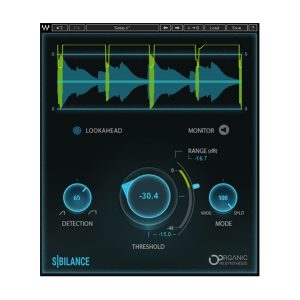
بهترین روش برای کنترل sibilance (حروف “س” و “ش”)
✅ بهترین روشها برای کنترل Sibilance
1. 🎚️ استفاده از De-Esser
مهمترین ابزار برای این کار همین پلاگینه.
نکات مهم:
- فرکانس سیبلنس معمولاً بین ۵۰۰۰ تا ۹۰۰۰ هرتز هست.
- در پلاگین De-Esser فرکانس رو دقیق تنظیم کن (مثلاً روی ۷۰۰۰ Hz).
- شدت یا Threshold رو طوری تنظیم کن که فقط هنگام بیان حروف “س” و “ش” واکنش بده، نه کل وکال.
پلاگینهای پیشنهادی:
- FabFilter Pro-DS (دقیق و شفاف)
- Waves DeEsser (ساده و سریع)
- T-De-Esser (رایگان و کاربردی)
2. 🎧 اکولایزر داینامیک (Dynamic EQ)
اگر نمیخوای از De-Esser استفاده کنی، میتونی با اکولایزر داینامیک این مشکل رو حل کنی:
- یک باند در محدوده ۵k تا ۹k Hz بساز.
- حالت داینامیک یا multiband رو فعال کن.
- کاری کن فقط وقتی انرژی سیبلنس زیاد شد، اون فرکانس کمی کاهش پیدا کنه.
پلاگین پیشنهادی:
- FabFilter Pro-Q3 (بهشدت دقیق و کنترلی)
- TDR Nova (رایگان و بسیار خوب)
3. 🎙️ پیشگیری در ضبط
قبل از میکس، با رعایت این نکات میتونی از شدت سیبلنس کم کنی:
- از پاپفیلتر با کیفیت استفاده کن.
- میکروفون رو کمی بالاتر از دهان و مایل قرار بده تا جریان هوا مستقیم واردش نشه.
- در صورت امکان، از میکروفونهایی با پاسخ فرکانسی نرمتر در بالا استفاده کن (برخی میکروفونها سیبلنس رو تشدید میکنن).
4. 🧪 پردازش ترکیبی
گاهی بهترین نتیجه با ترکیب دو روش بهدست میاد:
- اول کمی با EQ دستی فرکانسهای خشن رو کاهش بده.
- بعد با De-Esser یا Dynamic EQ بهصورت هوشمند کنترل کن.
- در نهایت با Limiter نرم وکال نزار سیبلنس دوباره تقویت شه.
5. 🔁 لیسنینگ و A/B
با هدفون خوب و مانیتورینگ دقیق، سیبلنس رو چند بار بررسی کن. همیشه بین حالت قبل و بعد از De-Esser سوییچ کن تا مطمئن شی صدای خواننده بیش از حد خفه نشده.
جمعبندی: کنترل sibilance در میکس نیازمند دقت، گوش دقیق و ابزار مناسب است. با ترکیب تکنیکهای بالا، میتوانید وکالی شفاف و حرفهای داشته باشید.