







آموزش پلاگین Z-Noise | حذف نویز حرفهای وکال و سازها
پلاگین Z-Noise از Waves یکی از بهترین ابزارها برای حذف نویز در وکال، گیتار، سازهای ضبطشده و هر منبع صوتی است. این پلاگین بهصورت Real-time Noise Reduction عمل میکند و کنترل زیادی روی فرکانسها و حساسیت نویز دارد. من مرحلهبهمرحله آموزش میدهم:
۱. بارگذاری پلاگین
- پلاگین را روی کانال مورد نظر در DAW خود (مثل Ableton, FL Studio, Logic, Cubase) باز کنید.
- معمولاً Z-Noise به صورت Insert FX استفاده میشود.
۲. رابط کاربری Z-Noise
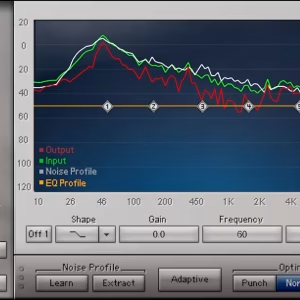
رابط پلاگین ساده است ولی بخشهای مهم آن:
- Noise Profile
- بخش اصلی برای نمونهگیری نویز.
- با این بخش میتوانید پلاگین را «آموزش دهید» تا چه فرکانسهایی نویز هستند.
- Threshold
- میزان حساسیت پلاگین به نویز. هر چه بالاتر باشد، نویز بیشتری حذف میشود، اما احتمال از بین رفتن فرکانسهای دلخواه هم هست.
- Reduction
- میزان کاهش نویز بر اساس Threshold.
- Noise Filter
- برای انتخاب محدوده فرکانسی نویز (Low / Mid / High).
- Output / Bypass
- برای شنیدن نتیجه پردازش یا مقایسه قبل و بعد.
۳. گرفتن پروفایل نویز
- در قسمت Noise Profile، روی Learn کلیک کنید.
- یک بخش ساکت از صدای اصلی را پخش کنید (جایی که فقط نویز وجود دارد).
- پلاگین فرکانسهای نویز را تحلیل و ذخیره میکند.
نکته: اگر نویز خیلی پراکنده باشد، چند نمونه بگیرید.
۴. تنظیم Threshold و Reduction
- Threshold را تا جایی بالا ببرید که نویز مشخص حذف شود.
- Reduction را به مقدار کافی تنظیم کنید تا نویز کم شود بدون اینکه صدای اصلی آسیب ببیند.
- با Bypass مقایسه کنید تا مطمئن شوید صدا شفاف باقی مانده است.
۵. فیلتر کردن نویز در محدوده فرکانسی
- بعضی نویزها فقط در Low (مثل صدای هوم) یا High (مثل نویز تیز) هستند.
- از بخش Noise Filter استفاده کنید تا فقط آن محدوده کاهش یابد.
- به این صورت دیگر فرکانسهای اصلی وکال یا ساز آسیبی نمیبینند.
۶. نکات حرفهای
- برای وکال، Threshold و Reduction را کم کم تنظیم کنید تا طبیعی بماند.
- اگر نویز خیلی شدید باشد، بهتر است چندین لایه Z-Noise با تنظیمات مختلف استفاده کنید.
- Oversampling پلاگین را فعال کنید تا کیفیت پردازش بالاتر رود (ولی CPU بیشتر مصرف میشود).
- همیشه نتیجه را در میکس کامل بشنوید، نه فقط solo کانال.
راهاندازی استودیو ضبط خانگی برای مبتدیان
در دنیای امروز، دیگر برای ساخت یک قطعه موسیقی باکیفیت نیازی به استودیوهای چندصده میلیونی نیست. اگر به آهنگسازی، ضبط و تولید موسیقی علاقهمند هستید، راهاندازی یک استودیو خانگی میتواند نقطه شروعی عالی برای شما باشد. در این مقاله به زبان ساده، تجهیزات مورد نیاز، نکات کلیدی و قدمبهقدم مراحل ساخت یک استودیو خانگی را بررسی میکنیم.
🎧 استودیو خانگی چیست؟
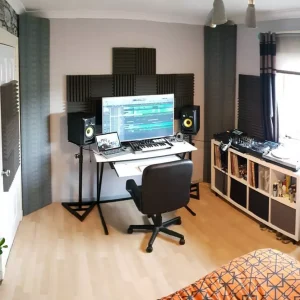
استودیو خانگی (Home Studio) به فضایی ساده و مجهز در خانه گفته میشود که در آن میتوان موسیقی ساخت، ضبط کرد، ویرایش و میکس و مستر انجام داد. این فضا معمولاً یک اتاق خواب یا اتاق اضافی خانه است که با تجهیزات ابتدایی قابل راهاندازی است.
🔧 تجهیزات ضروری برای شروع
- ۱. کامپیوتر یا لپتاپ: قدرت پردازش و RAM بالا برای اجرای نرمافزارهای موسیقی
- ۲. نرمافزار آهنگسازی (DAW): مثل FL Studio، Ableton Live، Studio One و…
- ۳. کارت صدا (Audio Interface): مثل Focusrite Scarlett یا Behringer UMC
- ۴. میکروفن استودیویی: Audio-Technica AT2020، Rode NT1-A و…
- ۵. هدفون مانیتورینگ: AKG K240، M50X یا DT 770
- ۶. اسپیکر مانیتورینگ: برای میکس حرفهای (اختیاری)
- ۷. پایه میکروفن و پاپ فیلتر: برای وکال تمیز
- ۸. آکوستیک ابتدایی: فوم یا پنل آکوستیک برای جذب بازتاب صدا
🧠 مراحل راهاندازی استودیو در خانه
- انتخاب اتاق مناسب با کمترین نویز محیط
- چیدمان صحیح مانیتورها و تجهیزات
- نصب نرمافزار DAW و درایور کارت صدا
- تنظیم Buffer Size و Sample Rate مناسب
- شروع اولین پروژه موسیقی شما!
⚠️ اشتباهات رایج مبتدیان
- استفاده از هدفونهای غیرمانیتورینگ
- عدم استفاده از آکوستیک یا رکورد در اتاق پر بازتاب
- عدم بکاپگیری از پروژهها
💡 نکات طلایی برای بهتر شدن سریعتر
- هر روز با DAW کار کن، حتی برای ۳۰ دقیقه
- تحلیل موسیقیهای مورد علاقهات
- پروژه دیگران را بازسازی کن تا یاد بگیری
🧷 جمعبندی
راهاندازی استودیو ضبط خانگی نهتنها هزینه کمتری نسبت به استودیوهای تجاری دارد، بلکه آزادی خلاقانهی بیشتری در اختیار شما میگذارد. با دانستن اصول اولیه و رعایت نکات فنی، میتوانید از همان اتاق خوابتان، موسیقی حرفهای تولید کنید.
استفاده از اتوماسیون در میکس: راهنمای کامل
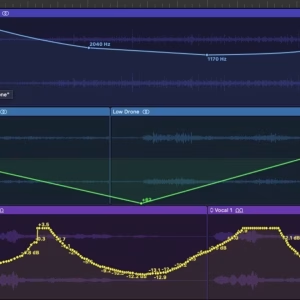
اتوماسیون در میکس به شما امکان میدهد تا پارامترهای مختلفی مانند حجم، پنینگ، افکتها و موارد دیگر را در طول زمان تغییر دهید. این ابزار قدرتمند به شما کمک میکند تا میکسهای پویاتر و حرفهایتری ایجاد کنید.
انواع حالتهای اتوماسیون در DAW
- Read: پخش اتوماسیون نوشتهشده بدون امکان ویرایش.
- Touch: ضبط تغییرات هنگام لمس کنترل و بازگشت به مقدار قبلی پس از رها کردن.
- Latch: ضبط تغییرات هنگام لمس کنترل و حفظ مقدار جدید تا پایان پخش.
- Write: ضبط مداوم تغییرات از لحظه شروع پخش، جایگزینی تمام اتوماسیون قبلی.
کاربردهای خلاقانه اتوماسیون
با استفاده از اتوماسیون میتوانید:
- تنظیم دقیق حجم صدا برای بخشهای مختلف آهنگ.
- ایجاد افکتهای ویژه با تغییر پارامترهای پلاگینها در طول زمان.
- کنترل دقیق ارسال به افکتهایی مانند ریورب و دیلی.
- ایجاد حرکات پویا در میکس برای جذابتر شدن آهنگ.
نکات مهم در استفاده از اتوماسیون
برای استفاده مؤثر از اتوماسیون:
- از اتوماسیون برای تکمیل میکس استاتیک استفاده کنید، نه جایگزینی آن.
- تغییرات را بهصورت طبیعی و نامحسوس اعمال کنید تا میکس شما حرفهایتر به نظر برسد.
- از ابزارهای DAW خود برای رسم دقیق خطوط اتوماسیون بهره ببرید.
برای اطلاعات بیشتر، مقاله ما دربارهٔ راهنمای جامع اتوماسیون در میکس را مطالعه کنید.