







بررسی تخصصی iZotope Ozone 12 برای مسترینگ حرفهای
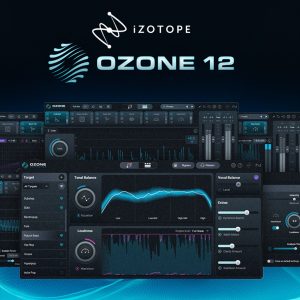
پلاگین Ozone 12 از شرکت iZotope یکی از کاملترین و بهروزترین مجموعهها برای مسترینگ به حساب میآید. در این بررسی، به مهمترین ویژگیها، مزایا، معایب و نکاتی که هنگام استفاده باید بدانید میپردازیم.
🎚 ویژگیهای کلیدی
- Ozone 12 در سه نسخه عرضه شده: Elements، Standard و Advanced. futuremusic.com+2izotope.com+2
- نسل جدید ابزارها: ماژولهای Stem EQ (برای EQ جداگانه روی وکال، بیس، درام و سازها) و Bass Control (کنترل بخش بیس در هر محیط شنیداری) و Unlimiter (بازگردانی دینامیک از دسترفته) ارائه شدهاند. Internet Tattoo+1
- الگوریتم جدید Limiting: ماژول Maximizer اکنون از حالت IRC 5 استفاده میکند که هدف آن دستیابی به Loudness بالاتر بدون اعوجاج یا پمپاژ است. izotope.com+1
- Assistant مبتنی بر هوش مصنوعی با جریان قابل تنظیم (Custom Master Assistant)؛ میتوانید ژانر، هدف Loudness، ماژولها را انتخاب کنید. MusicTech+1
- آنالایز و ابزارهای کمکی: امکان استفاده از ابزارهایی مانند Match EQ، Imager، Spectral Shaper، Low End Focus و … برای کنترل دقیقتر مسترینگ. izotope.com+1
✅ مزایا
- یکپارچگی کامل: از EQ، کمپرس، سچوریشن، استریو ایمیجینگ، هارمونیک تا لیمنتینگ، همه در یک package موجود است.
- قابلیت حرفهای برای mastering بدون فایل میکس جداگانه: با Stem EQ میتوانید بدون دسترسی به multitrack، روی وکال، بیس یا درامز در یک فایل استریو اصلاح انجام دهید. We Rave You
- کاهش نیاز به بازگشت به مرحله میکس: برای بسیاری از پروژههای خانگی یا سریع، امکانات جدید Ozone 12 کمک میکند وقت کمتری صرف گشتن و اصلاح شود.
- پیشرفت چشمگیر در کنترل بیس و دینامیک: بیس بهبود یافته، قابلیت بازگردانی دینامیک از دسترفته (Unlimiter) و Limiter پیشرفته.
- رابط کاربری بهروز: طراحی جدید، رنگبندی روشنتر، تسهیل در انتخاب ماژولها و جریان کاری. Internet Tattoo
⚠ معایب
- قیمت بالا: نسخههای Standard و بهویژه Advanced قیمت نسبتاً بالایی دارند، و برای کاربران مبتدی ممکن است صرفه اقتصادی نداشته باشند. MusicTech
- ورودی CPU قابل توجه: استفاده از ماژولهای پیشرفته (مثل Stem EQ یا Bass Control) ممکن است فشار بیشتری به سیستم وارد کند، مخصوصاً در کامپیوترهای ضعیفتر. We Rave You
- وابستگی زیاد به AI و اتوماتیک بودن: برخی کاربران تجربه کردند که Assistant بهصورت کامل مطابق سلیقهشان عمل نمیکند، و باید دستی تنظیم شود. > “Results are harsh … I do my own thing.” Reddit+1
- برای پروژههای بسیار ساده، ممکن است اضافی باشد: اگر فقط میکس خانگی انجام میدهید و نیاز به ابزار کامل مسترینگ ندارید، نسخه کامل آن ممکن است زیاد باشد.
🧠 مناسبت برای کدام کاربران؟
اگر شما:
- پروژههایی دارید که قصد انتشار حرفهای دارند (Spotify, Apple Music, Vinyl …)
- میخواهید مسترینگ خود را دستی داشته باشید و کنترل کامل روی خروجی دارید
- با فایلهای میکس که نیاز به اصلاحات دارند سروکار دارید (مثلاً بیس نامناسب، میکس ضعیف)
- و از نظر سختافزاری سیستم مناسبی دارید
در این صورت Ozone 12 انتخاب بسیار مناسبی است.
اما اگر بودجه محدود دارید، یا فقط برای ضبط و میکس ساده کار میکنید، یا سیستم کامپیوترتان ضعیف است، شاید نسخه قبلی یا پلاگینهای تکماژول ارزانتر کفایت کنند.
🔧 نکات کاربردی برای استفاده
- ابتدا Target Loudness را بر اساس پلتفرم منتشرکننده تنظیم کنید (مثلاً -14 LUFS برای Spotify, -9 تا -8 LUFS برای هیپهاپ/EDM).
- در ماژول Bass Control، با هدف ترجمه به سیستمهای مختلف (موبایل، هدفون، ماشین) کار کنید.
- ماژول Unlimiter را روی ترکهایی که بشدت کمپرس شدهاند استفاده کنید تا ترنزینتها را بازگردانید.
- ماژول Stem EQ را با احتیاط استفاده کنید—اگر بدون دقت استفاده شود ممکن است طبیعی بودن صدا را قربانی کند.
- از مقایسه با ترک مرجع (Reference Track) استفاده کنید تا ببینید مستر شما در سطح استاندارد قرار دارد یا خیر.
چطور با پلاگین Ozone یک مسترینگ تمیز بزنیم؟
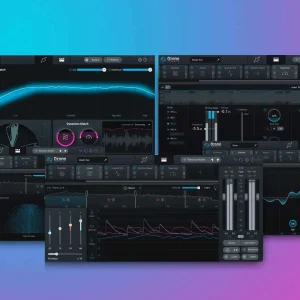
پلاگین Ozone از iZotope یکی از کاملترین ابزارهای مسترینگ در دنیاست که تقریباً همه مراحل نهایی کار رو میتونی باهاش انجام بدی. اما برای اینکه خروجی تمیز و استانداردی داشته باشی، باید با ماژولهای Ozone آشنا بشی و ترتیب درست استفاده رو بدونی.
1️⃣ آمادهسازی ترک قبل از مسترینگ
قبل از هر چیز مطمئن شو که میکس تمیز و متعادلی داری:
- هیچ صدایی نباید کلیپ شده باشه.
- لول نهایی میکس رو حدود -6dB نگه دار.
- نویزها و فرکانسهای مزاحم رو حذف کن.
2️⃣ استفاده از EQ (Equalizer)
- Low Cut: فرکانسهای خیلی پایین (زیر 30Hz) رو حذف کن تا فضای بیس تمیزتر بشه.
- Notch Filtering: رزونانسهای آزاردهنده رو کاهش بده.
- Mid/Side EQ: برای بازتر کردن استریو از Side EQ استفاده کن.
ترفند: اگر بیس زیادی داری، کمی Mid-Bass (حدود 250Hz) رو کاهش بده تا میکس خفه نشه.
3️⃣ ماژول Dynamics (کمپرس چندباندی)
- Multiband Compression: برای کنترل محدودههای مختلف فرکانسی مثل بیس، میدرنج و هایها استفاده کن.
- Ratio پایین: برای شفافیت، نسبت کمپرس رو ملایم بگیر (مثلاً 1.5:1).
- Attack و Release مناسب: Attack نه خیلی سریع (برای حفظ ترنزینتها)، Release نه خیلی کند (برای جلوگیری از پمپاژ).
4️⃣ ماژول Exciter (رنگدهی هارمونیک)
- برای اضافه کردن گرما و شفافیت از Exciter استفاده کن.
- میتونی Mid رو کمی گرمتر و High رو شفافتر کنی.
- Mix Knob رو کنترل کن تا افراط نکنی.
5️⃣ ماژول Imager (استریو ایمیجینگ)
- برای پهنتر کردن استریو، از Bandهای Mid-High استفاده کن.
- مراقب باش بیس رو زیاد عریض نکنی چون مونو بیس مهمه.
6️⃣ ماژول Maximizer (لیمیتینگ نهایی)
- Ceiling: روی -1dB بذار تا در پلتفرمهای استریم کلیپ نشه.
- Threshold: کمکم پایین بیار تا به لودنس مناسب برسی (مثلاً -10 تا -8 LUFS برای موزیک پاپ و رپ).
- از الگوریتم IRC IV Modern یا IRC Low Latency استفاده کن برای شفافیت بیشتر.
7️⃣ چک نهایی
- ترک رو روی چند اسپیکر و هدفون مختلف گوش کن.
- لودنس رو با آهنگهای مرجع مقایسه کن.
- حواست باشه که مسترینگ فقط بلند کردن صدا نیست؛ باید بالانس فرکانسی و داینامیک رو حفظ کنه.
📊 جمعبندی
مسترینگ با Ozone یعنی تعادل + تمیزی + ولوم استاندارد. با استفاده درست از EQ، Dynamics، Exciter و Maximizer میتونی صدایی شفاف، حجیم و آماده انتشار داشته باشی.