








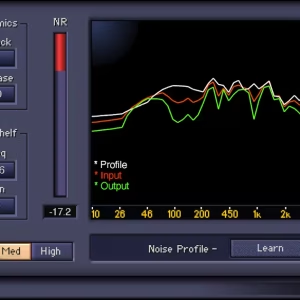
آموزش پلاگین Waves X-Noise – حذف نویز صدا
نویز در ضبط صدا یکی از مشکلات همیشگی در پروژههای موسیقی و صداگذاری است. چه در استودیوهای حرفهای و چه در ضبطهای خانگی، وجود نویزهای پسزمینه مثل صدای فن کامپیوتر، نویز کابلها یا حتی نویز تجهیزات صوتی، کیفیت خروجی را بهشدت پایین میآورد.
پلاگین Waves X-Noise یکی از قدرتمندترین ابزارهای حذف نویز (Noise Reduction) است که به شما امکان میدهد صدای خود را شفاف، تمیز و بدون نویز به گوش مخاطب برسانید.
🔍 معرفی پلاگین Waves X-Noise
Waves X-Noise بخشی از Waves Restoration Bundle است و به طور خاص برای حذف نویزهای ثابت (Static Noise) طراحی شده. این نوع نویز معمولاً در تمام طول فایل صوتی ثابت است؛ مثل هیس دائمی، صدای برق یا نویز ناشی از تجهیزات.
ویژگیهای کلیدی X-Noise:
-
🎚️ Noise Profile Detection: تشخیص پروفایل نویز و حذف هوشمند آن.
-
🎛️ Threshold و Reduction دقیق برای کنترل کامل حذف نویز.
-
🔊 Real-Time Processing برای گوش دادن به نتیجه بهصورت زنده.
-
🎼 حفظ کیفیت طبیعی صدا بدون ایجاد افکت مصنوعی.
⚙️ آموزش کامل کار با Waves X-Noise
1. 🔹 بارگذاری پلاگین روی ترک
بعد از نصب پلاگینهای Waves، پلاگین X-Noise را روی ترک وکال یا هر فایل صوتی نویزدار خود لود کنید. بهتر است پلاگین را در ابتدای زنجیره میکس (Insert) قرار دهید تا قبل از هر پردازش دیگری نویز حذف شود.
2. 🔹 ضبط پروفایل نویز (Noise Profile)
یکی از نقاط قوت X-Noise امکان گرفتن پروفایل نویز است. برای این کار:
-
بخشی از فایل صوتی که فقط نویز دارد (مثلاً چند ثانیه سکوت در شروع ضبط) را انتخاب کنید.
-
روی گزینه Learn در پلاگین کلیک کنید تا پلاگین نویز ثابت را شناسایی کند.
-
حالا پلاگین میتواند این نویز را از بقیه قسمتهای فایل حذف کند.
3. 🔹 تنظیم Threshold (آستانه حذف نویز)
-
Threshold مشخص میکند از چه سطحی به پایین، صدا به عنوان نویز شناسایی و حذف شود.
-
پیشنهاد: مقدار Threshold را به آرامی کم کنید تا نویز حذف شود اما جزئیات صدا از بین نرود.
4. 🔹 کنترل Reduction (میزان کاهش نویز)
-
این پارامتر میزان کاهش نویز را مشخص میکند.
-
معمولاً مقدار 10 تا 20 دسیبل مناسب است. اگر بیش از حد افزایش دهید، ممکن است صدای اصلی حالت مصنوعی پیدا کند.
5. 🔹 استفاده از EQ داخلی پلاگین
X-Noise یک اکولایزر ساده برای حذف نویز در فرکانسهای خاص دارد.
-
اگر نویز در فرکانس بالا (مثلاً هیس) است، فرکانسهای بالاتر را هدف قرار دهید.
-
برای نویزهای بم، فرکانسهای پایینتر را انتخاب کنید.
6. 🔹 حالت Solo و Noise Only
با فعال کردن Noise Only میتوانید فقط صدای نویز حذفشده را بشنوید تا مطمئن شوید که به صدای اصلی آسیب نزدهاید.
💡 نکات حرفهای در استفاده از Waves X-Noise
-
🔸 کاهش مرحلهای نویز: بهجای حذف نویز با یک پلاگین و تنظیمات سنگین، از چند مرحله کاهش نویز استفاده کنید تا صدا طبیعیتر بماند.
-
🔸 استفاده در مسترینگ: X-Noise میتواند روی مستر هم استفاده شود، اما دقت کنید که افراطی کار نکنید.
-
🔸 ترکیب با Z-Noise: برای پروژههایی که نیاز به دقت بالاتر دارند، میتوانید از Z-Noise بهعنوان مکمل استفاده کنید.
-
🔸 حفظ داینامیک صدا: حذف نویز نباید باعث از بین رفتن داینامیک طبیعی ترک شود.
🎯 جمعبندی
Waves X-Noise یکی از ضروریترین ابزارهای میکس و مسترینگ برای مهندسین صدا است. این پلاگین با حذف نویز ثابت، بدون آسیب به کیفیت صدا، کمک میکند تا خروجی کار حرفهایتر به نظر برسد.
اگر در ضبطهای خانگی یا حتی استودیویی با نویز ثابت مواجه هستید، X-Noise یک انتخاب عالی برای داشتن صدایی شفاف و بدون نویز است.
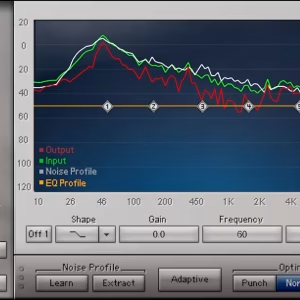
آموزش پلاگین Z-Noise | حذف نویز حرفهای وکال و سازها
پلاگین Z-Noise از Waves یکی از بهترین ابزارها برای حذف نویز در وکال، گیتار، سازهای ضبطشده و هر منبع صوتی است. این پلاگین بهصورت Real-time Noise Reduction عمل میکند و کنترل زیادی روی فرکانسها و حساسیت نویز دارد. من مرحلهبهمرحله آموزش میدهم:
۱. بارگذاری پلاگین
- پلاگین را روی کانال مورد نظر در DAW خود (مثل Ableton, FL Studio, Logic, Cubase) باز کنید.
- معمولاً Z-Noise به صورت Insert FX استفاده میشود.
۲. رابط کاربری Z-Noise
رابط پلاگین ساده است ولی بخشهای مهم آن:
- Noise Profile
- بخش اصلی برای نمونهگیری نویز.
- با این بخش میتوانید پلاگین را «آموزش دهید» تا چه فرکانسهایی نویز هستند.
- Threshold
- میزان حساسیت پلاگین به نویز. هر چه بالاتر باشد، نویز بیشتری حذف میشود، اما احتمال از بین رفتن فرکانسهای دلخواه هم هست.
- Reduction
- میزان کاهش نویز بر اساس Threshold.
- Noise Filter
- برای انتخاب محدوده فرکانسی نویز (Low / Mid / High).
- Output / Bypass
- برای شنیدن نتیجه پردازش یا مقایسه قبل و بعد.
۳. گرفتن پروفایل نویز
- در قسمت Noise Profile، روی Learn کلیک کنید.
- یک بخش ساکت از صدای اصلی را پخش کنید (جایی که فقط نویز وجود دارد).
- پلاگین فرکانسهای نویز را تحلیل و ذخیره میکند.
نکته: اگر نویز خیلی پراکنده باشد، چند نمونه بگیرید.
۴. تنظیم Threshold و Reduction
- Threshold را تا جایی بالا ببرید که نویز مشخص حذف شود.
- Reduction را به مقدار کافی تنظیم کنید تا نویز کم شود بدون اینکه صدای اصلی آسیب ببیند.
- با Bypass مقایسه کنید تا مطمئن شوید صدا شفاف باقی مانده است.
۵. فیلتر کردن نویز در محدوده فرکانسی
- بعضی نویزها فقط در Low (مثل صدای هوم) یا High (مثل نویز تیز) هستند.
- از بخش Noise Filter استفاده کنید تا فقط آن محدوده کاهش یابد.
- به این صورت دیگر فرکانسهای اصلی وکال یا ساز آسیبی نمیبینند.
۶. نکات حرفهای
- برای وکال، Threshold و Reduction را کم کم تنظیم کنید تا طبیعی بماند.
- اگر نویز خیلی شدید باشد، بهتر است چندین لایه Z-Noise با تنظیمات مختلف استفاده کنید.
- Oversampling پلاگین را فعال کنید تا کیفیت پردازش بالاتر رود (ولی CPU بیشتر مصرف میشود).
- همیشه نتیجه را در میکس کامل بشنوید، نه فقط solo کانال.