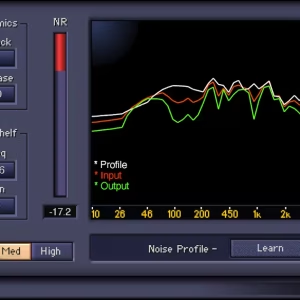
آموزش Waves X-Click | حذف صدای کلیک و نویز لحظه‌ای

Audio Restoration Noise Removal Restoration Restoration Plugin Waves Bundle Waves Plugins Waves X-Click X-Crackle X-FDBK X-Hum X-Noise آموزش X-Click بازسازی فایل صوتی پلاگین Waves پلاگین حذف نویز ترمیم صدا حذف کلیک حذف نویز دیجیتال مسترینگ حرفه‌ای مهندسی صدا نویزگیری صدا

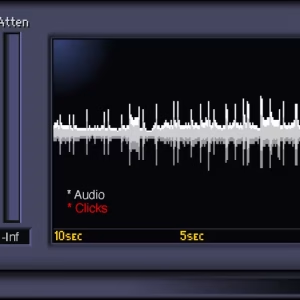
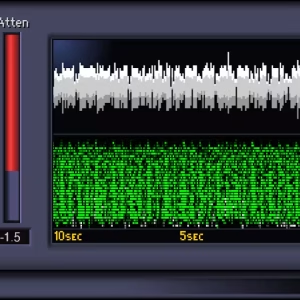
پلاگین Waves X-Click یکی از ابزارهای کاربردی در مجموعه Restoration است که برای حذف نویزهای لحظه‌ای مانند کلیک‌ها و پاپ‌های دیجیتال یا آنالوگ استفاده می‌شود. این نویزها معمولاً هنگام ضبط از صفحات گرامافون، تبدیل فایل‌های قدیمی، یا مشکلات در رکورد دیجیتال به‌وجود می‌آیند. X-Click به شما کمک می‌کند این صداها را بدون آسیب به جزئیات اصلی فایل حذف کنید.


🔹 کاربردهای X-Click:

  • حذف صداهای کلیک (Click & Pop) از فایل‌های صوتی قدیمی و ضبط‌های وینیل.
  • ترمیم فایل‌های دیجیتال آسیب‌دیده در فرآیند ضبط یا انتقال.
  • مناسب برای مهندسان صدا، رستوریشن صدا، مسترینگ و آرشیو موزیک.

🔧 معرفی پارامترهای اصلی پلاگین:

  1. Threshold (آستانه)
    این پارامتر تعیین می‌کند از چه سطحی به بعد پلاگین صدای کلیک را تشخیص دهد. مقدار پایین‌تر حساسیت را بیشتر می‌کند.
  2. Shape (شکل حذف کلیک)
    کنترل‌کننده نحوه‌ی حذف کلیک است. تنظیم درست Shape کمک می‌کند صدا طبیعی‌تر بماند.
  3. Mode (حالت پردازش)
    این بخش امکان انتخاب حالت‌های مختلف حذف کلیک را فراهم می‌کند. برای مثال حالت Normal برای کلیک‌های معمولی و Extreme برای حذف کلیک‌های شدید.
  4. Monitor (شنیدن سیگنال حذف‌شده)
    با فعال کردن این گزینه، فقط صدای حذف‌شده را می‌شنوید. این قابلیت به شما کمک می‌کند تنظیمات را دقیق‌تر انجام دهید.

🎚️ روش کار با X-Click:

  1. فایل صوتی خود را در DAW لود کرده و پلاگین X-Click را روی ترک قرار دهید.
  2. مقدار Threshold را تا حدی کاهش دهید که کلیک‌ها تشخیص داده شوند.
  3. از پارامتر Shape برای طبیعی نگه داشتن صدا استفاده کنید.
  4. از Monitor برای بررسی میزان حذف کلیک استفاده کنید.
  5. پس از رسیدن به صدای مطلوب، خروجی را رندر یا Bounce کنید.

💡 نکات حرفه‌ای:

  • اگر کلیک‌ها بسیار شدید هستند، ابتدا از X-Click و سپس از X-Crackle استفاده کنید.
  • استفاده از Limiter یا EQ پس از X-Click می‌تواند کیفیت صدا را بهتر کند.
  • این پلاگین برای رستوریشن آرشیو موزیک قدیمی و پادکست‌های دارای نویز ضبط عالی است.

آموزش Waves X-Crackle | حذف خش‌خش از ترک‌های صوتی

Restoration Plugins Waves Plugins Waves X-Crackle X-Crackle آموزش Waves آموزش پلاگین آموزش صدا بازسازی صدا پروژه استودیو پلاگین Waves حذف خش خش صدا حذف نویز دیجیتال صدای تمیز صدای قدیمی صدای وینیل ضبط‌های قدیمی مهندسی صدا میکس و مسترینگ نویز ترک‌ل نویزگیری صدا

🔹 مقدمه

پلاگین Waves X-Crackle یکی از ابزارهای حرفه‌ای در مجموعه Waves Restoration است که برای حذف صدای خش‌خش، ترک‌ل و نویزهای لحظه‌ای از ترک‌های صوتی طراحی شده است. اگر فایل‌های قدیمی یا ضبط‌های آرشیوی دارید که پر از نویزهای ناخواسته هستند، این پلاگین به شما کمک می‌کند تا صدایی تمیزتر و حرفه‌ای‌تر به دست آورید.


🔹 کاربردهای X-Crackle

  • حذف نویز ترک‌ل (Crackle) در ضبط‌های وینیل یا قدیمی
  • پاک کردن خش‌خش‌های دیجیتال و لحظه‌ای
  • استفاده در بازسازی آرشیو موسیقی یا فیلم
  • مناسب برای مهندسی صدا، میکس و مسترینگ

🔹 آشنایی با رابط کاربری

رابط کاربری این پلاگین بسیار ساده است و تنها شامل دو کنترل اصلی است:

  1. Threshold (آستانه):
    • تعیین سطح حساسیت پلاگین برای شناسایی ترک‌ل‌ها
    • هرچه مقدار Threshold پایین‌تر باشد، حساسیت افزایش می‌یابد و جزئیات بیشتری حذف می‌شوند.
  2. Crackle:
    • تعیین شدت حذف صدای Crackle
    • برای کارهای آرشیوی بهتر است مقدار را کم‌کم افزایش دهید تا صدای طبیعی حفظ شود.

🔹 روش استفاده از Waves X-Crackle

  1. فایل صوتی خود را در DAW باز کنید.
  2. پلاگین X-Crackle را روی ترک موردنظر Insert کنید.
  3. ابتدا Threshold را کم کنید تا پلاگین نویزها را تشخیص دهد.
  4. مقدار Crackle را افزایش دهید تا نویزها حذف شوند.
  5. در نهایت خروجی را گوش دهید و تا حد ممکن طبیعی بودن صدا را حفظ کنید.

🔹 نکات حرفه‌ای در کار با X-Crackle

  • همیشه با هدفون مانیتورینگ یا اسپیکر حرفه‌ای خروجی را بررسی کنید.
  • بیش از حد مقدار Crackle را افزایش ندهید تا کیفیت صدا مصنوعی نشود.
  • این پلاگین برای حذف Crackle طراحی شده و برای نویزهای مداوم بهتر است از X-Noise یا X-Hum استفاده کنید.
  • برای نتیجه بهتر، X-Crackle را قبل از EQ و Compressors در زنجیره سیگنال قرار دهید.

🔹 جمع‌بندی

Waves X-Crackle یک ابزار فوق‌العاده برای رستوریشن صدا است که به کمک آن می‌توانید ضبط‌های قدیمی یا ترک‌های پر از خش‌خش را به کیفیتی قابل‌قبول برسانید. سادگی کار با این پلاگین باعث شده تا حتی افراد تازه‌کار هم بتوانند بدون مشکل از آن استفاده کنند.

آموزش جامع Waves X-FDBK | حذف فیدبک سریع و حرفه‌ای

Waves Plugins Waves X-FDBK X-FDBK آموزش Waves آموزش پلاگین آموزش میکس اجراهای لایو پردازش صدا پروژه میکس پلاگین Waves X-FDBK تکنیک‌های لایو تنظیم صدا حذف فیدبک حذف فیدبک صدا حذف نویز حذف نویز صدا صدای زنده فیدبک صدا فیدبک لایو فیدبک میکروفون کنترل فرکانس کنترل فیدبک مدیریت صدا مهندسی صدا میکس صدا میکس و مسترینگ

X-FDBK چیست؟

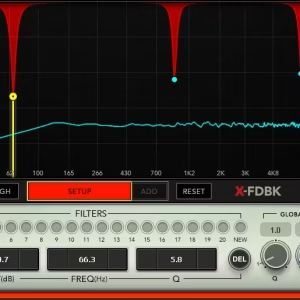
X-FDBK پلاگین مخصوص یافتن و حذف فرکانس‌های فیدبک است. ایده‌اش ساده است: قبل از شروع اجرا (یا هنگام ساندچک) سیستم را «رینگ‌اوت» می‌کنید؛ پلاگین فرکانس‌های مستعد سوت‌کشیدن را پیدا می‌کند و با فیلترهای ناچ (Notch) بسیار باریک آن‌ها را تضعیف می‌کند—بدون اینکه رنگ صدای سیستم عوض شود.


سناریوهای استفاده

  • مانیتور استیج و این‌ایر: جلوگیری از سوت‌کشیدن وکال مانیتوری
  • FOH (سیستم سالن): بالا بردن گِین قبل از فیدبک (GBF)
  • تمرین گروه/اتاق رپ: کنترل فیدبک در محیط‌های کوچک و بازتابنده
  • استریم/سخنرانی: میکروفن‌های رو به اسپیکر یا اتاق اکوئست

مفاهیم کلیدی (به زبان ساده)

  • Feedback (فیدبک): چرخه تقویت‌شونده‌ی یک یا چند فرکانس (سوت تیز یا بوم)
  • Notch Filter: فیلتر بسیار باریک که دقیقاً همان فرکانس اذیت‌کننده را کم می‌کند
  • Ring-Out: بالا بردن تدریجی گِین تا جایی که فیدبک شروع شود، بعد حذف آن فرکانس‌ها

مروری بر کنترل‌های رایج X-FDBK

نام دقیق برخی کنترل‌ها ممکن است بین نسخه‌ها/DAWها کمی فرق کند؛ اما تقریباً این‌ها را خواهید دید:

  • Start / Learn / Detect: آغاز اسکن و تشخیص فیدبک‌ها
  • Freeze / Hold: قفل‌کردن فیلترهای پیدا‌شده بعد از اسکن
  • Clear / Reset: پاک‌کردن فیلترها و شروع از نو
  • Max Notches: حداکثر تعداد فیلترهای ناچ که مجاز است اعمال شوند
  • Notch Width / Q: پهنای ناچ؛ هرچه باریک‌تر (Q بالاتر)، موسیقایی‌تر
  • Sensitivity: حساسیت تشخیص؛ زیادش باعث شکار فرکانس‌های بیشتری می‌شود
  • High / Low Range: محدود کردن محدوده فرکانسی جستجو (مثلاً فقط های/لو)
  • Output / Trim: جبران افت حجم پس از اعمال ناچ‌ها
  • Bypass / Compare: مقایسه قبل/بعد

مراحل استاندارد راه‌اندازی (Step-by-Step)

1) آماده‌سازی فیزیکی و Gain Staging

  • میکروفن را درست زاویه بدهید (پشت میک به سمت مانیتور).
  • فاصله و ارتفاع مانیتور را منطقی بچینید.
  • پری‌امپ را تا حد سالم گِین بدهید (نه کم، نه کلیپ).

2) درج پلاگین در مسیر درست

  • برای مانیتور وکال: X-FDBK را روی AUX مانیتور یا کانال وکال (قبل از ارسال مانیتور) بگذارید.
  • برای FOH: روی Bus اصلی یا گروه وکال/سخنرانی.

3) Ring-Out (یافتن فرکانس‌های فیدبک)

  1. دکمه‌ی Start/Learn را بزنید.
  2. به‌آرامی فِیدر خروجی یا Send مانیتور را بالا بیاورید تا اولین سوت ظاهر شود.
  3. صبر کنید پلاگین همان لحظه یک ناچ اعمال کند و سوت قطع شود.
  4. چند دسیبل دیگر بالا بروید تا سوت بعدی ظاهر و حذف شود.
  5. وقتی به سطح اطمینان رسیدید، Freeze را بزنید تا ناچ‌ها قفل شوند.

4) ظریف‌کاری

  • اگر صدا تُهی شد، Notch‌ها را باریک‌تر کنید یا Max Notches را کم کنید.
  • اگر هنوز سوت می‌زند، Sensitivity یا Max Notches را کمی بالا ببرید.
  • با Bypass مقایسه کنید تا مطمئن شوید رنگ صدا زیاد عوض نشده.

5) ذخیره و تکرار

  • تنظیمات هر سالن/استیج را Preset کنید تا دفعه‌ی بعد سریع‌تر باشید.
  • اگر شرایط عوض شد (جای مانیتورها، تعداد تماشاگران)، یک بار Clear و دوباره Ring-Out کنید.

پریست‌های پیشنهادی (نقطه‌ی شروع)

الف) سالن کوچک – وکال پاپ/رپ

  • Max Notches: 6–8
  • Notch Width/Q: باریک
  • Sensitivity: متوسط رو به بالا
  • Range: Full (یا تمرکز روی Mid–High برای سوت‌های تیز)

ب) استیج شلوغ – درام/بی‌سازهای پرقدرت

  • Max Notches: 8–12
  • Notch Width/Q: باریک تا متوسط
  • Sensitivity: بالا (ولی مراقب تُهی‌شدن باشید)
  • Range: Low–Mid و Mid–High بسته به سورس

ج) سخنرانی/استریم – میک داینامیک

  • Max Notches: 4–6
  • Notch Width/Q: باریک
  • Sensitivity: متوسط
  • Range: Mid–High

این‌ها صرفاً نقطه شروع‌اند؛ با گوش خودتان نهایی کنید.


نکات حرفه‌ای (Pro Tips)

  • اول آکوستیک، بعد پلاگین: جای اسپیكر/میک و جهت‌دهی مهم‌تر از هر پلاگین است.
  • کم ولی دقیق: ناچ‌های باریکِ کمتر، از ناچ‌های پهنِ زیاد موسیقایی‌تر است.
  • زنجیره سیگنال: X-FDBK را قبل از EQ و Comp‌های رنگی بگذارید تا تمیز کار کند.
  • فایل‌های پلی‌بک: اگر پلی‌بک دارید، هنگام Ring-Out خاموششان کنید تا تشخیص اشتباه نشود.
  • تغییر دما/جمعیت: با پر شدن سالن، پاسخ فرکانسی عوض می‌شود—یک Check کوتاه دوباره انجام دهید.
  • حفظ داینامیک و رنگ: اگر حس کردید حضور وکال کم شد، ۱–۲ ناچ را کمی عقب بکشید (Gain ناچ را کمتر منفی کنید).

خطاهای رایج و راه‌حل

  • سوت همچنان برمی‌گردد: زاویه میک/مانیتور را اصلاح کنید؛ Max Notches یا Sensitivity را اندکی بالا ببرید.
  • صدا نازک شده: Notch Width را باریک‌تر کنید یا تعداد ناچ‌ها را کم کنید؛ کمی EQ تونال بعد از X-FDBK بدهید.
  • تشخیص کاذب روی فرکانس‌های موزیک: هنگام اسکن، فقط میکروفن را باز بگذارید؛ سورس‌های موزیکال را ببندید.
  • حجم کلی پایین‌تر حس می‌شود: با Output/Trim جبران کنید، نه با برداشتن همه ناچ‌ها.

چک‌لیست سریع اجرا (قبل از رفتن روی صحنه)

  • جهت میک درست است (نقطه کرِه‌مرده/Null به سمت مانیتور).
  • گِین پری‌امپ سالم و بدون کلیپ.
  • X-FDBK درج شده و آماده‌ی Learn.
  • Ring-Out انجام شد، Freeze فعال است.
  • با Bypass مقایسه شده، رنگ صدا طبیعی است.
  • پریست ذخیره شد.

جمع‌بندی

Waves X-FDBK سریع‌ترین راه برای بالا بردن گِین قبل از فیدبک بدون قربانی کردن رنگ صداست. با یک رینگ‌اوت اصولی، چند ناچ باریک و کمی دقت در چیدمان استیج، هم مانیتور تمیزتر می‌شود، هم وکال اعتمادبه‌نفس بیشتری می‌گیرد.

آموزش پلاگین Waves X-Hum | حذف هوم و نویز فرکانس پایین در میکس صدا

Hum Reduction waves Waves Plugins Waves X-Hum X-Hum آموزش Waves آموزش پلاگین آموزش صدا آموزش مسترینگ آموزش میکس پردازش صدا پروژه میکس پلاگین Waves X-Hum پلاگین حذف نویز تکنیک‌های میکس تنظیم صدا حذف هوم ضبط حرفه‌ای کاهش نویز مهندسی صدا نویزگیری صدا
پلاگین Waves X-Hum یکی از ابزارهای تخصصی برای حذف نویزهای

فرکانس پایین (Hum) در صدا است. این نویز معمولاً به دلیل مشکلات سیستم برق،
کابل‌ها یا تجهیزات ضبط ایجاد می‌شود و معمولاً در محدوده 50Hz یا 60Hz
شنیده می‌شود. X-Hum به مهندسان صدا کمک می‌کند تا با دقت بالا این نویزها را حذف کنند
و صدایی شفاف‌تر و حرفه‌ای‌تر داشته باشند.

آموزش تنظیمات X-Hum

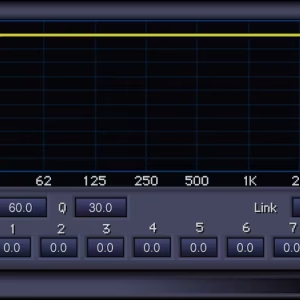
  • Frequency: انتخاب فرکانس اصلی نویز (معمولاً 50 یا 60 هرتز).
  • Harmonics: شناسایی و حذف هارمونیک‌های بالاتر نویز برق.
  • Q: تعیین پهنای باند فیلتر برای حذف نویز با دقت بالا.
  • Reduction: میزان کاهش نویز اعمال شده روی سیگنال.

نکات حذف نویز برق و هوم

برای گرفتن بهترین نتیجه:

– همیشه قبل از ضبط از کابل‌های بالانس و سالم استفاده کنید.
– منابع نویز (لامپ‌های فلورسنت، شارژرها، پریزها) را از استودیو دور کنید.
– در مرحله میکس از X-Hum برای حذف نویز اصلی استفاده کنید و
سپس از پلاگین‌های مکمل مثل X-Noise برای تمیز کردن بقیه نویزها کمک بگیرید.

تفاوت X-Hum با X-Noise

X-Hum بیشتر برای حذف نویزهای فرکانس ثابت (مثل صدای برق)
استفاده می‌شود، اما X-Noise ابزاری برای حذف نویزهای محیطی و رندوم است.
در پروژه‌های حرفه‌ای بهتر است از هر دو پلاگین برای بهترین کیفیت استفاده کنید.

آموزش پلاگین Waves X-Noise – حذف نویز صدا

\nX-Noise Noise Profile Noise Reduction Reduction threshold waves Waves Audio Waves Plugins Waves X-Noise X-Noise آموزش Waves آموزش آهنگسازی آموزش پلاگین آموزش صدا آموزش مسترینگ آموزش میکس افکت صوتی پردازش صدا پروژه میکس پلاگین Waves پلاگین Waves X-Noise پلاگین حذف نویز پلاگین میکس تکنیک‌های میکس\n تنظیم صدا تولید موسیقی حذف نویز صدای استودیویی ضبط حرفه‌ای کاهش نویز مهندسی صدا نرم افزار صدا نویزگیر حرفه‌ای نویزگیری صدا وکال تمیز

نویز در ضبط صدا یکی از مشکلات همیشگی در پروژه‌های موسیقی و صداگذاری است. چه در استودیوهای حرفه‌ای و چه در ضبط‌های خانگی، وجود نویزهای پس‌زمینه مثل صدای فن کامپیوتر، نویز کابل‌ها یا حتی نویز تجهیزات صوتی، کیفیت خروجی را به‌شدت پایین می‌آورد.
پلاگین Waves X-Noise یکی از قدرتمندترین ابزارهای حذف نویز (Noise Reduction) است که به شما امکان می‌دهد صدای خود را شفاف، تمیز و بدون نویز به گوش مخاطب برسانید.


🔍 معرفی پلاگین Waves X-Noise

Waves X-Noise بخشی از Waves Restoration Bundle است و به طور خاص برای حذف نویزهای ثابت (Static Noise) طراحی شده. این نوع نویز معمولاً در تمام طول فایل صوتی ثابت است؛ مثل هیس دائمی، صدای برق یا نویز ناشی از تجهیزات.
ویژگی‌های کلیدی X-Noise:

  • 🎚️ Noise Profile Detection: تشخیص پروفایل نویز و حذف هوشمند آن.

  • 🎛️ Threshold و Reduction دقیق برای کنترل کامل حذف نویز.

  • 🔊 Real-Time Processing برای گوش دادن به نتیجه به‌صورت زنده.

  • 🎼 حفظ کیفیت طبیعی صدا بدون ایجاد افکت مصنوعی.


⚙️ آموزش کامل کار با Waves X-Noise

1. 🔹 بارگذاری پلاگین روی ترک

بعد از نصب پلاگین‌های Waves، پلاگین X-Noise را روی ترک وکال یا هر فایل صوتی نویزدار خود لود کنید. بهتر است پلاگین را در ابتدای زنجیره میکس (Insert) قرار دهید تا قبل از هر پردازش دیگری نویز حذف شود.


2. 🔹 ضبط پروفایل نویز (Noise Profile)

یکی از نقاط قوت X-Noise امکان گرفتن پروفایل نویز است. برای این کار:

  1. بخشی از فایل صوتی که فقط نویز دارد (مثلاً چند ثانیه سکوت در شروع ضبط) را انتخاب کنید.

  2. روی گزینه Learn در پلاگین کلیک کنید تا پلاگین نویز ثابت را شناسایی کند.

  3. حالا پلاگین می‌تواند این نویز را از بقیه قسمت‌های فایل حذف کند.


3. 🔹 تنظیم Threshold (آستانه حذف نویز)

  • Threshold مشخص می‌کند از چه سطحی به پایین، صدا به عنوان نویز شناسایی و حذف شود.

  • پیشنهاد: مقدار Threshold را به آرامی کم کنید تا نویز حذف شود اما جزئیات صدا از بین نرود.


4. 🔹 کنترل Reduction (میزان کاهش نویز)

  • این پارامتر میزان کاهش نویز را مشخص می‌کند.

  • معمولاً مقدار 10 تا 20 دسیبل مناسب است. اگر بیش از حد افزایش دهید، ممکن است صدای اصلی حالت مصنوعی پیدا کند.


5. 🔹 استفاده از EQ داخلی پلاگین

X-Noise یک اکولایزر ساده برای حذف نویز در فرکانس‌های خاص دارد.

  • اگر نویز در فرکانس بالا (مثلاً هیس) است، فرکانس‌های بالاتر را هدف قرار دهید.

  • برای نویزهای بم، فرکانس‌های پایین‌تر را انتخاب کنید.


6. 🔹 حالت Solo و Noise Only

با فعال کردن Noise Only می‌توانید فقط صدای نویز حذف‌شده را بشنوید تا مطمئن شوید که به صدای اصلی آسیب نزده‌اید.


💡 نکات حرفه‌ای در استفاده از Waves X-Noise

  1. 🔸 کاهش مرحله‌ای نویز: به‌جای حذف نویز با یک پلاگین و تنظیمات سنگین، از چند مرحله کاهش نویز استفاده کنید تا صدا طبیعی‌تر بماند.

  2. 🔸 استفاده در مسترینگ: X-Noise می‌تواند روی مستر هم استفاده شود، اما دقت کنید که افراطی کار نکنید.

  3. 🔸 ترکیب با Z-Noise: برای پروژه‌هایی که نیاز به دقت بالاتر دارند، می‌توانید از Z-Noise به‌عنوان مکمل استفاده کنید.

  4. 🔸 حفظ داینامیک صدا: حذف نویز نباید باعث از بین رفتن داینامیک طبیعی ترک شود.


🎯 جمع‌بندی

Waves X-Noise یکی از ضروری‌ترین ابزارهای میکس و مسترینگ برای مهندسین صدا است. این پلاگین با حذف نویز ثابت، بدون آسیب به کیفیت صدا، کمک می‌کند تا خروجی کار حرفه‌ای‌تر به نظر برسد.
اگر در ضبط‌های خانگی یا حتی استودیویی با نویز ثابت مواجه هستید، X-Noise یک انتخاب عالی برای داشتن صدایی شفاف و بدون نویز است.