








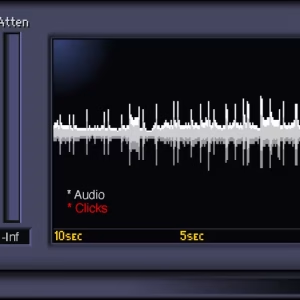
آموزش Waves X-Click | حذف صدای کلیک و نویز لحظهای
پلاگین Waves X-Click یکی از ابزارهای کاربردی در مجموعه Restoration است که برای حذف نویزهای لحظهای مانند کلیکها و پاپهای دیجیتال یا آنالوگ استفاده میشود. این نویزها معمولاً هنگام ضبط از صفحات گرامافون، تبدیل فایلهای قدیمی، یا مشکلات در رکورد دیجیتال بهوجود میآیند. X-Click به شما کمک میکند این صداها را بدون آسیب به جزئیات اصلی فایل حذف کنید.
🔹 کاربردهای X-Click:
- حذف صداهای کلیک (Click & Pop) از فایلهای صوتی قدیمی و ضبطهای وینیل.
- ترمیم فایلهای دیجیتال آسیبدیده در فرآیند ضبط یا انتقال.
- مناسب برای مهندسان صدا، رستوریشن صدا، مسترینگ و آرشیو موزیک.
🔧 معرفی پارامترهای اصلی پلاگین:
- Threshold (آستانه)
این پارامتر تعیین میکند از چه سطحی به بعد پلاگین صدای کلیک را تشخیص دهد. مقدار پایینتر حساسیت را بیشتر میکند. - Shape (شکل حذف کلیک)
کنترلکننده نحوهی حذف کلیک است. تنظیم درست Shape کمک میکند صدا طبیعیتر بماند. - Mode (حالت پردازش)
این بخش امکان انتخاب حالتهای مختلف حذف کلیک را فراهم میکند. برای مثال حالت Normal برای کلیکهای معمولی و Extreme برای حذف کلیکهای شدید. - Monitor (شنیدن سیگنال حذفشده)
با فعال کردن این گزینه، فقط صدای حذفشده را میشنوید. این قابلیت به شما کمک میکند تنظیمات را دقیقتر انجام دهید.
🎚️ روش کار با X-Click:
- فایل صوتی خود را در DAW لود کرده و پلاگین X-Click را روی ترک قرار دهید.
- مقدار Threshold را تا حدی کاهش دهید که کلیکها تشخیص داده شوند.
- از پارامتر Shape برای طبیعی نگه داشتن صدا استفاده کنید.
- از Monitor برای بررسی میزان حذف کلیک استفاده کنید.
- پس از رسیدن به صدای مطلوب، خروجی را رندر یا Bounce کنید.
💡 نکات حرفهای:
- اگر کلیکها بسیار شدید هستند، ابتدا از X-Click و سپس از X-Crackle استفاده کنید.
- استفاده از Limiter یا EQ پس از X-Click میتواند کیفیت صدا را بهتر کند.
- این پلاگین برای رستوریشن آرشیو موزیک قدیمی و پادکستهای دارای نویز ضبط عالی است.
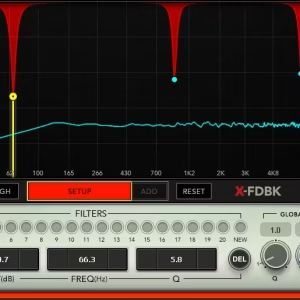
آموزش جامع Waves X-FDBK | حذف فیدبک سریع و حرفهای
X-FDBK چیست؟
X-FDBK پلاگین مخصوص یافتن و حذف فرکانسهای فیدبک است. ایدهاش ساده است: قبل از شروع اجرا (یا هنگام ساندچک) سیستم را «رینگاوت» میکنید؛ پلاگین فرکانسهای مستعد سوتکشیدن را پیدا میکند و با فیلترهای ناچ (Notch) بسیار باریک آنها را تضعیف میکند—بدون اینکه رنگ صدای سیستم عوض شود.
سناریوهای استفاده
- مانیتور استیج و اینایر: جلوگیری از سوتکشیدن وکال مانیتوری
- FOH (سیستم سالن): بالا بردن گِین قبل از فیدبک (GBF)
- تمرین گروه/اتاق رپ: کنترل فیدبک در محیطهای کوچک و بازتابنده
- استریم/سخنرانی: میکروفنهای رو به اسپیکر یا اتاق اکوئست
مفاهیم کلیدی (به زبان ساده)
- Feedback (فیدبک): چرخه تقویتشوندهی یک یا چند فرکانس (سوت تیز یا بوم)
- Notch Filter: فیلتر بسیار باریک که دقیقاً همان فرکانس اذیتکننده را کم میکند
- Ring-Out: بالا بردن تدریجی گِین تا جایی که فیدبک شروع شود، بعد حذف آن فرکانسها
مروری بر کنترلهای رایج X-FDBK
نام دقیق برخی کنترلها ممکن است بین نسخهها/DAWها کمی فرق کند؛ اما تقریباً اینها را خواهید دید:
- Start / Learn / Detect: آغاز اسکن و تشخیص فیدبکها
- Freeze / Hold: قفلکردن فیلترهای پیداشده بعد از اسکن
- Clear / Reset: پاککردن فیلترها و شروع از نو
- Max Notches: حداکثر تعداد فیلترهای ناچ که مجاز است اعمال شوند
- Notch Width / Q: پهنای ناچ؛ هرچه باریکتر (Q بالاتر)، موسیقاییتر
- Sensitivity: حساسیت تشخیص؛ زیادش باعث شکار فرکانسهای بیشتری میشود
- High / Low Range: محدود کردن محدوده فرکانسی جستجو (مثلاً فقط های/لو)
- Output / Trim: جبران افت حجم پس از اعمال ناچها
- Bypass / Compare: مقایسه قبل/بعد
مراحل استاندارد راهاندازی (Step-by-Step)
1) آمادهسازی فیزیکی و Gain Staging
- میکروفن را درست زاویه بدهید (پشت میک به سمت مانیتور).
- فاصله و ارتفاع مانیتور را منطقی بچینید.
- پریامپ را تا حد سالم گِین بدهید (نه کم، نه کلیپ).
2) درج پلاگین در مسیر درست
- برای مانیتور وکال: X-FDBK را روی AUX مانیتور یا کانال وکال (قبل از ارسال مانیتور) بگذارید.
- برای FOH: روی Bus اصلی یا گروه وکال/سخنرانی.
3) Ring-Out (یافتن فرکانسهای فیدبک)
- دکمهی Start/Learn را بزنید.
- بهآرامی فِیدر خروجی یا Send مانیتور را بالا بیاورید تا اولین سوت ظاهر شود.
- صبر کنید پلاگین همان لحظه یک ناچ اعمال کند و سوت قطع شود.
- چند دسیبل دیگر بالا بروید تا سوت بعدی ظاهر و حذف شود.
- وقتی به سطح اطمینان رسیدید، Freeze را بزنید تا ناچها قفل شوند.
4) ظریفکاری
- اگر صدا تُهی شد، Notchها را باریکتر کنید یا Max Notches را کم کنید.
- اگر هنوز سوت میزند، Sensitivity یا Max Notches را کمی بالا ببرید.
- با Bypass مقایسه کنید تا مطمئن شوید رنگ صدا زیاد عوض نشده.
5) ذخیره و تکرار
- تنظیمات هر سالن/استیج را Preset کنید تا دفعهی بعد سریعتر باشید.
- اگر شرایط عوض شد (جای مانیتورها، تعداد تماشاگران)، یک بار Clear و دوباره Ring-Out کنید.
پریستهای پیشنهادی (نقطهی شروع)
الف) سالن کوچک – وکال پاپ/رپ
- Max Notches: 6–8
- Notch Width/Q: باریک
- Sensitivity: متوسط رو به بالا
- Range: Full (یا تمرکز روی Mid–High برای سوتهای تیز)
ب) استیج شلوغ – درام/بیسازهای پرقدرت
- Max Notches: 8–12
- Notch Width/Q: باریک تا متوسط
- Sensitivity: بالا (ولی مراقب تُهیشدن باشید)
- Range: Low–Mid و Mid–High بسته به سورس
ج) سخنرانی/استریم – میک داینامیک
- Max Notches: 4–6
- Notch Width/Q: باریک
- Sensitivity: متوسط
- Range: Mid–High
اینها صرفاً نقطه شروعاند؛ با گوش خودتان نهایی کنید.
نکات حرفهای (Pro Tips)
- اول آکوستیک، بعد پلاگین: جای اسپیكر/میک و جهتدهی مهمتر از هر پلاگین است.
- کم ولی دقیق: ناچهای باریکِ کمتر، از ناچهای پهنِ زیاد موسیقاییتر است.
- زنجیره سیگنال: X-FDBK را قبل از EQ و Compهای رنگی بگذارید تا تمیز کار کند.
- فایلهای پلیبک: اگر پلیبک دارید، هنگام Ring-Out خاموششان کنید تا تشخیص اشتباه نشود.
- تغییر دما/جمعیت: با پر شدن سالن، پاسخ فرکانسی عوض میشود—یک Check کوتاه دوباره انجام دهید.
- حفظ داینامیک و رنگ: اگر حس کردید حضور وکال کم شد، ۱–۲ ناچ را کمی عقب بکشید (Gain ناچ را کمتر منفی کنید).
خطاهای رایج و راهحل
- سوت همچنان برمیگردد: زاویه میک/مانیتور را اصلاح کنید؛ Max Notches یا Sensitivity را اندکی بالا ببرید.
- صدا نازک شده: Notch Width را باریکتر کنید یا تعداد ناچها را کم کنید؛ کمی EQ تونال بعد از X-FDBK بدهید.
- تشخیص کاذب روی فرکانسهای موزیک: هنگام اسکن، فقط میکروفن را باز بگذارید؛ سورسهای موزیکال را ببندید.
- حجم کلی پایینتر حس میشود: با Output/Trim جبران کنید، نه با برداشتن همه ناچها.
چکلیست سریع اجرا (قبل از رفتن روی صحنه)
- جهت میک درست است (نقطه کرِهمرده/Null به سمت مانیتور).
- گِین پریامپ سالم و بدون کلیپ.
- X-FDBK درج شده و آمادهی Learn.
- Ring-Out انجام شد، Freeze فعال است.
- با Bypass مقایسه شده، رنگ صدا طبیعی است.
- پریست ذخیره شد.
جمعبندی
Waves X-FDBK سریعترین راه برای بالا بردن گِین قبل از فیدبک بدون قربانی کردن رنگ صداست. با یک رینگاوت اصولی، چند ناچ باریک و کمی دقت در چیدمان استیج، هم مانیتور تمیزتر میشود، هم وکال اعتمادبهنفس بیشتری میگیرد.