







آموزش پلاگین Z-Noise | حذف نویز حرفهای وکال و سازها
پلاگین Z-Noise از Waves یکی از بهترین ابزارها برای حذف نویز در وکال، گیتار، سازهای ضبطشده و هر منبع صوتی است. این پلاگین بهصورت Real-time Noise Reduction عمل میکند و کنترل زیادی روی فرکانسها و حساسیت نویز دارد. من مرحلهبهمرحله آموزش میدهم:
۱. بارگذاری پلاگین
- پلاگین را روی کانال مورد نظر در DAW خود (مثل Ableton, FL Studio, Logic, Cubase) باز کنید.
- معمولاً Z-Noise به صورت Insert FX استفاده میشود.
۲. رابط کاربری Z-Noise
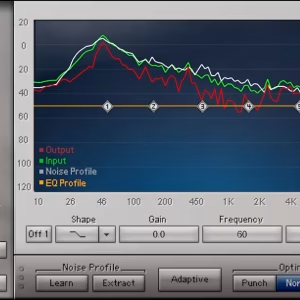
رابط پلاگین ساده است ولی بخشهای مهم آن:
- Noise Profile
- بخش اصلی برای نمونهگیری نویز.
- با این بخش میتوانید پلاگین را «آموزش دهید» تا چه فرکانسهایی نویز هستند.
- Threshold
- میزان حساسیت پلاگین به نویز. هر چه بالاتر باشد، نویز بیشتری حذف میشود، اما احتمال از بین رفتن فرکانسهای دلخواه هم هست.
- Reduction
- میزان کاهش نویز بر اساس Threshold.
- Noise Filter
- برای انتخاب محدوده فرکانسی نویز (Low / Mid / High).
- Output / Bypass
- برای شنیدن نتیجه پردازش یا مقایسه قبل و بعد.
۳. گرفتن پروفایل نویز
- در قسمت Noise Profile، روی Learn کلیک کنید.
- یک بخش ساکت از صدای اصلی را پخش کنید (جایی که فقط نویز وجود دارد).
- پلاگین فرکانسهای نویز را تحلیل و ذخیره میکند.
نکته: اگر نویز خیلی پراکنده باشد، چند نمونه بگیرید.
۴. تنظیم Threshold و Reduction
- Threshold را تا جایی بالا ببرید که نویز مشخص حذف شود.
- Reduction را به مقدار کافی تنظیم کنید تا نویز کم شود بدون اینکه صدای اصلی آسیب ببیند.
- با Bypass مقایسه کنید تا مطمئن شوید صدا شفاف باقی مانده است.
۵. فیلتر کردن نویز در محدوده فرکانسی
- بعضی نویزها فقط در Low (مثل صدای هوم) یا High (مثل نویز تیز) هستند.
- از بخش Noise Filter استفاده کنید تا فقط آن محدوده کاهش یابد.
- به این صورت دیگر فرکانسهای اصلی وکال یا ساز آسیبی نمیبینند.
۶. نکات حرفهای
- برای وکال، Threshold و Reduction را کم کم تنظیم کنید تا طبیعی بماند.
- اگر نویز خیلی شدید باشد، بهتر است چندین لایه Z-Noise با تنظیمات مختلف استفاده کنید.
- Oversampling پلاگین را فعال کنید تا کیفیت پردازش بالاتر رود (ولی CPU بیشتر مصرف میشود).
- همیشه نتیجه را در میکس کامل بشنوید، نه فقط solo کانال.

نگهداری از تجهیزات موسیقی در آبوهوای مرطوب
رطوبت بالا میتواند آسیب جدی به تجهیزات موسیقی شما وارد کند، از میکروفون و کارت صدا گرفته تا کابلها و اسپیکرها. در این مقاله به مهمترین نکات و راهکارهای مراقبت از تجهیزات در شرایط مرطوب میپردازیم.
💧 ۱. کنترل رطوبت محیط
استفاده از دستگاه رطوبتگیر یا کنترلکننده دما و رطوبت برای استودیو ضروری است. رطوبت بالا باعث زنگزدگی قطعات فلزی و آسیب به مدارهای الکترونیکی میشود.
🧴 ۲. نگهداری تجهیزات حساس
میکروفونها، کارت صدا و پریامپها را دور از پنجرهها و منابع رطوبت نگه دارید. بهتر است تجهیزات را در کیفهای ضد رطوبت یا جعبههای خشککننده (Desiccant) نگهداری کنید.
🔌 ۳. کابلها و اتصالات
رطوبت باعث اکسید شدن کانکتورها و کاهش کیفیت سیگنال میشود. کابلها را بعد از هر استفاده خشک کنید و از کانکتورهای فلزی با روکش ضد زنگ استفاده کنید.
🎛 ۴. اسپیکر و مانیتورها
رطوبت میتواند باعث تغییر در خواص چوب و بدنه اسپیکرها شود و کیفیت صدا را کاهش دهد. اسپیکرها را حداقل چند سانتیمتر از دیوار و زمین فاصله دهید و در محیط با تهویه مناسب قرار دهید.
🛡 ۵. پیشگیری و نگهداری دورهای
- بررسی دورهای کابلها و کانکتورها
- استفاده از پوشش ضد رطوبت روی تجهیزات در مواقع عدم استفاده
- بررسی و سرویس دورهای کارت صدا و پریامپها
- استفاده از جعبههای خشککننده در کشوها و کمدها
🔊 جمعبندی
رطوبت بالا دشمن تجهیزات موسیقی است. با کنترل رطوبت محیط، نگهداری صحیح کابلها و تجهیزات، و سرویس دورهای میتوانید عمر مفید ابزارهای استودیو را افزایش دهید و کیفیت کارتان را حفظ کنید.

دلیل دیر لود شدن پلاگینها چیست و چطور آن را حل کنیم؟
اگر هنگام باز کردن پروژه یا اجرای یک پلاگین در DAW (مثل FL Studio، Cubase یا Ableton) با کندی و دیر لود شدن پلاگینها مواجه میشوید، این مشکل معمولاً از عوامل مختلفی ناشی میشود. در این مقاله دلایل اصلی و راهکارهای رفع آن را بررسی میکنیم.
💻 ۱. سختافزار ضعیف سیستم
پلاگینهای سنگین (بهخصوص ویاستیهای ساز مثل Kontakt یا Omnisphere) نیازمند رم (RAM) و پردازنده قوی هستند. اگر سیستم شما سختافزار مناسبی نداشته باشد، طبیعی است که پلاگینها دیر بارگذاری شوند.
📂 ۲. محل ذخیرهسازی بانک صدا
بانک صدا و سمپلهای بزرگ اگر روی هارد HDD نصب شده باشند، سرعت لود بسیار پایین میآید. بهترین کار نصب آنها روی SSD است تا سرعت چند برابری تجربه کنید.
🔌 ۳. تعداد زیاد پلاگینها
داشتن لیست طولانی پلاگینها باعث میشود DAW زمان بیشتری برای اسکن آنها در شروع کار صرف کند. بهتر است پلاگینهای غیرضروری را حذف یا غیر فعال کنید.
🛠 ۴. نسخه کرکشده یا ناسازگار
پلاگینهای کرکشده یا نسخههای ناسازگار ممکن است بهینهسازی ضعیفی داشته باشند و باعث دیر لود شدن شوند. همیشه از نسخههای معتبر و بهروز استفاده کنید.
⚡ ۵. تنظیمات بافر سایز (Buffer Size)
بافر سایز بالا در برخی موارد باعث کندی در بارگذاری میشود. بهتر است بسته به پروژه، تنظیم مناسبی انتخاب کنید تا هم تاخیر کم باشد و هم بارگذاری سریعتر شود.
🧹 ۶. مشکلات نرمافزاری یا ویروس
کندی سیستم عامل یا وجود ویروس و بدافزار هم میتواند لود شدن پلاگینها را تحت تاثیر قرار دهد. سیستم خود را همیشه تمیز و بهینه نگه دارید.
✅ راهکارهای پیشنهادی
- ارتقاء رم و CPU سیستم
- استفاده از SSD برای نصب DAW و بانک صدا
- مدیریت و دستهبندی پلاگینها
- بروز نگهداشتن پلاگینها و استفاده از نسخههای معتبر
- تنظیم درست Buffer Size
- پاکسازی سیستم از فایلهای اضافی و ویروس
🔊 جمعبندی
دیر لود شدن پلاگینها همیشه به خاطر نرمافزار نیست؛ سختافزار و حتی نوع ذخیرهسازی نقش مهمی دارند. با چند تغییر ساده مثل استفاده از SSD و مدیریت پلاگینها، میتوانید سرعت پروژههایتان را چند برابر کنید.
وقتی میکروفون صدای ضعیف ضبط میکند، مشکل از کجاست؟
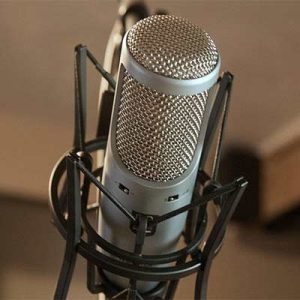
اگر میکروفون شما صدای ضعیف و کمحجمی ضبط میکند، نگران نباشید؛ این موضوع یکی از مشکلات رایج در استودیوهای خانگی است. دلایل مختلفی میتواند باعث این اتفاق شود. در این مقاله به مهمترین علتها و راهکارهای رفع آن میپردازیم.
🎚 ۱. تنظیم گین (Gain) کارت صدا
یکی از اصلیترین دلایل ضعف صدا، تنظیم نادرست گین روی کارت صدا است. اگر گین خیلی پایین باشد، سیگنال ضعیف وارد نرمافزار میشود. اما مراقب باشید گین را بیش از حد بالا نبرید چون نویز وارد ضبط میشود.
🎤 ۲. نوع میکروفون و نیاز به فانتوم پاور
میکروفونهای کاندنسر برای کارکرد صحیح به برق فانتوم پاور (+48V) نیاز دارند. اگر فانتوم پاور فعال نباشد، صدای میکروفون بسیار ضعیف یا حتی غیرقابل استفاده خواهد بود.
⚡ ۳. کابل و اتصالات
کابلهای XLR یا TRS بیکیفیت میتوانند باعث کاهش شدت سیگنال شوند. همیشه از کابلهای سالم و کوتاه استفاده کنید تا افت سیگنال نداشته باشید.
🎛 ۴. پریامپ ضعیف کارت صدا
کارتهای صدای اقتصادی معمولاً پریامپهای ضعیفتری دارند و در نتیجه خروجی صدای میکروفون کمقدرت است. در چنین شرایطی میتوانید از یک پریامپ خارجی یا کلین گین بوستر (مثل Cloudlifter) استفاده کنید.
💻 ۵. تنظیمات نرمافزاری DAW
گاهی دلیل کم بودن صدا مربوط به کارت صدا یا میکروفون نیست، بلکه به تنظیمات نرمافزار برمیگردد. مطمئن شوید ورودی درست انتخاب شده و هیچ پلاگین یا افکتی باعث کاهش سطح صدا نشده باشد.
🎧 ۶. اشتباه در فاصله میکروفون
اگر فاصله شما از میکروفون زیاد باشد، صدای ضبطشده طبیعی است که ضعیفتر شنیده شود. در ضبط وکال معمولاً فاصله ۱۰ تا ۲۰ سانتیمتر مناسب است.
✅ راهکارهای رفع مشکل
- بررسی و تنظیم درست گین کارت صدا
- فعال کردن فانتوم پاور برای میکروفونهای کاندنسر
- استفاده از کابلهای باکیفیت
- اضافه کردن پریامپ یا گین بوستر
- تنظیم صحیح ورودی در نرمافزار
- رعایت فاصله استاندارد از میکروفون
🔊 جمعبندی
ضعیف بودن صدای میکروفون همیشه به معنی خرابی آن نیست. بیشتر اوقات مشکل از گین، فانتوم پاور، پریامپ یا کابل است. با بررسی مرحله به مرحله میتوانید به راحتی علت اصلی را پیدا کرده و ضبطی حرفهای و شفاف داشته باشید.
نویز در کارت صدا از کجاست؟
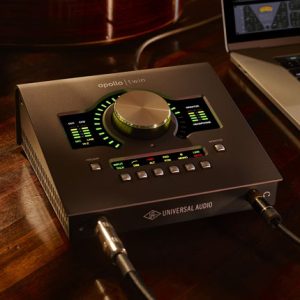
یکی از مشکلاتی که بسیاری از صدابرداران و موزیسینها با آن روبهرو میشوند، وجود نویز در کارت صدا است. نویز میتواند کیفیت ضبط و میکس شما را به شدت تحت تأثیر قرار دهد و نتیجه نهایی را غیرحرفهای جلوه دهد. اما سوال اصلی این است که نویز در کارت صدا از کجا میآید؟
🎚 ۱. نویز ناشی از کابلها و اتصالات
کابلهای بیکیفیت یا قدیمی میتوانند نویز هوم (Hum) یا هیس (Hiss) ایجاد کنند. استفاده از کابلهای XLR یا TRS بالانس با کیفیت، نقش مهمی در کاهش نویز دارد.
⚡ ۲. نویز برق و زمین (Ground Loop)
یکی از رایجترین منابع نویز، مشکلات زمین یا پریز برق است. اتصال چند دستگاه به برق بدون ارت مناسب میتواند باعث ایجاد نویز مداوم شود. استفاده از پاور فیلتر و UPS میتواند این مشکل را برطرف کند.
🎤 ۳. نویز ناشی از پریامپ کارت صدا
اگر پریامپ داخلی کارت صدا کیفیت بالایی نداشته باشد، هنگام افزایش گین نویز زیادی تولید میکند. کارتهای صدای حرفهای معمولاً پریامپهای تمیزتر و کمنویزتری دارند.
💻 ۴. تداخلات الکترونیکی و USB
گاهی اوقات اتصال کارت صدا از طریق USB در کنار دستگاههای دیگر (مثل هارد اکسترنال یا ماوس بیسیم) میتواند باعث ایجاد تداخل و نویز شود. در این شرایط استفاده از هاب USB حرفهای یا درگاه مستقیم روی مادربورد توصیه میشود.
🎧 ۵. تنظیمات نرمافزاری
بعضی مواقع نویز از تنظیمات نرمافزاری ناشی میشود. بافر سایز (Buffer Size) یا درایورهای قدیمی کارت صدا میتوانند اختلال و نویز ایجاد کنند. همیشه از آخرین نسخه درایور ASIO یا نرمافزار کارت صدا استفاده کنید.
✅ راهکارهای کاهش نویز
- استفاده از کابلهای باکیفیت و کوتاهتر
- اتصال کارت صدا به برق و پورت USB مجزا
- آپدیت کردن درایورها
- استفاده از پاور فیلتر و ارت مناسب
- بررسی گین و سطح ورودیها
🔊 جمعبندی
نویز در کارت صدا میتواند ناشی از کابلها، پریامپ، برق یا حتی تنظیمات نرمافزاری باشد. شناخت منبع نویز اولین قدم برای رفع آن است. اگر میخواهید ضبطهای حرفهای و بدون نویز داشته باشید، باید به هر یک از این عوامل توجه کنید.